Tukikeskus
Tervetuloa CHM Editoriin
CHM Editor on tehokas työkalu, joka on suunniteltu Compiled HTML Help (.chm) -tiedostojen vaivattomaan muokkaamiseen ja kääntämiseen. Olitpa lokalisoimassa dokumentaatiota tai luomassa uusia aputiedostoja alusta alkaen, CHM Editor tarjoaa visuaalisen ympäristön, joka ei vaadi HTML-osaamista.
Ei dekompilointia
Muokkaa ja tallenna CHM-tiedostoja suoraan lataamatta lisätyökaluja.
Visuaalinen käännös
Käännä sisältöä yli 50 kielelle säilyttäen samalla rakenteen ja tagit.
Muodon muuntaminen
Muunna aputiedostosi PDF-, DOC- tai HTML-muotoon vain muutamalla klikkauksella.
Käyttöliittymän esittely
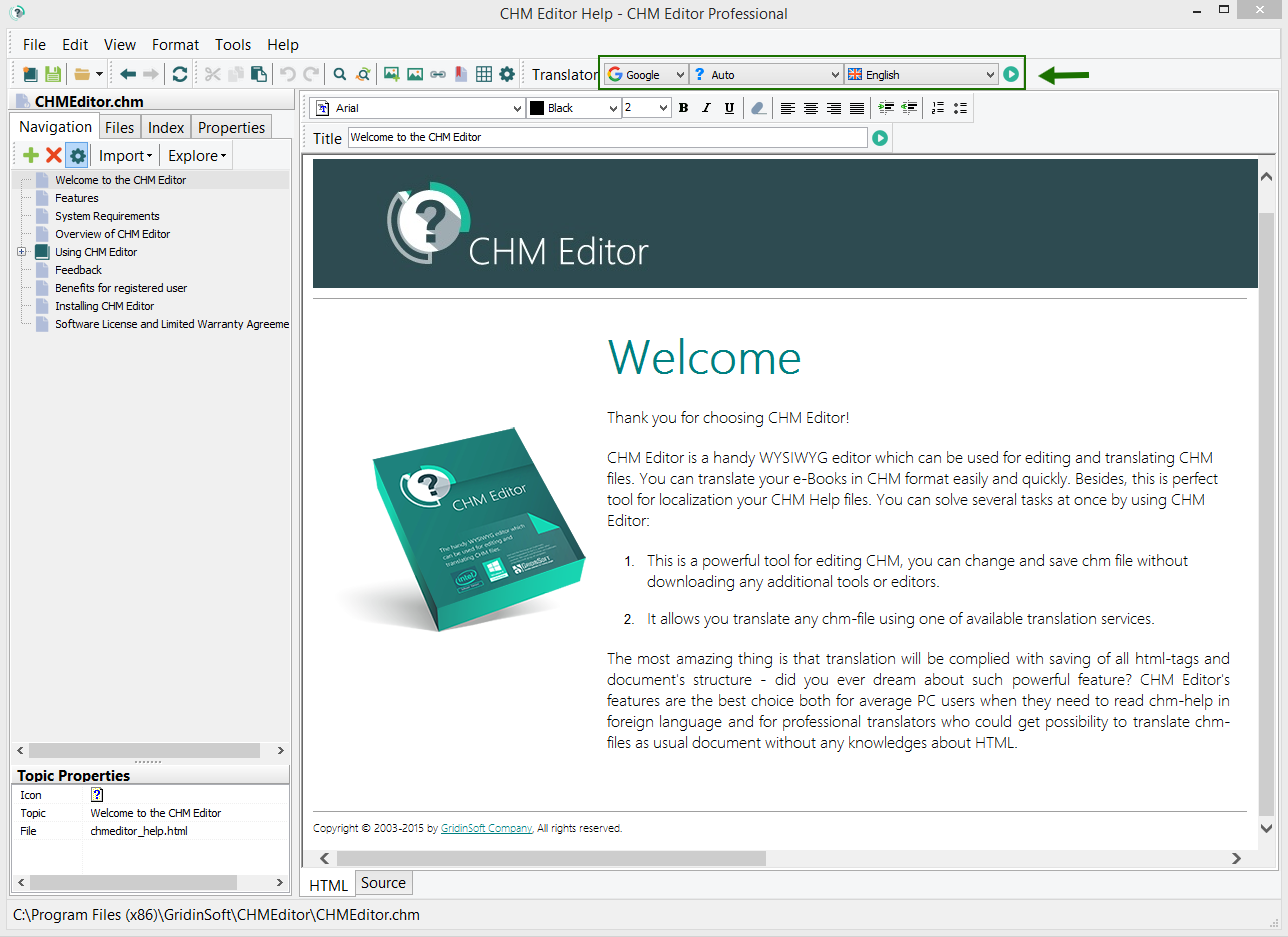
Vasen osa: Navigointi
Vasemmassa ruudussa näkyy **sisällysluettelo**. Klikkaamalla merkintää voit avata siihen liittyvän aiheen välittömästi oikealla sijaitsevassa editorissa.
Oikea osa: Editorin välilehdet
- HTML-editori: visuaalinen muokkausympäristö, jossa suurin osa kirjoitustyöstä tapahtuu.
- Lähdekoodi: Pääset käsiksi raakoihin HTML-tageihin aiheidesi hienosäätöä varten.
Tiedostojesi lokalisointi
CHM Editor yksinkertaistaa dokumenttien lokalisoinnin monimutkaista tehtävää. Käännös suoritetaan säilyttäen kaikki HTML-tagit ja dokumentin alkuperäinen rakenne.
- Valitse teksti, jonka haluat kääntää (tai pysy sivulla täyttä käännöstä varten).
- Valitse kohdekieli pudotusvalikosta.
- Paina "Käännä"-painiketta.
Uuden projektin luominen
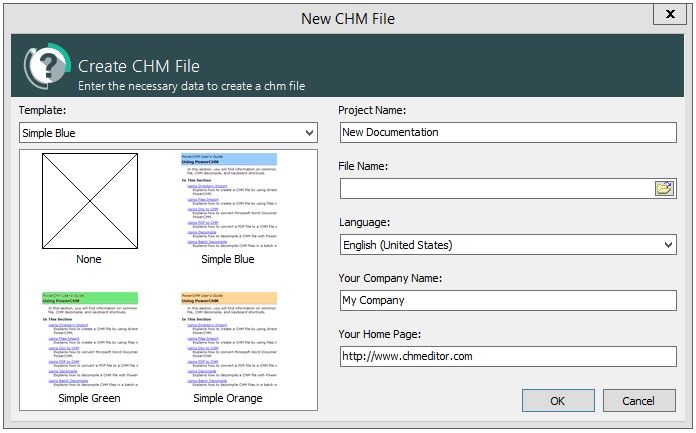
Uuden apuprojektin aloittaminen on helppoa sisäänrakennettujen mallien avulla. Voit valita useista ammattimaisista ulkoasuista:
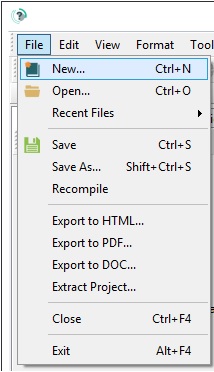
Kun luot uutta tiedostoa, sinua pyydetään syöttämään seuraavat projektin parametrit:
- Projektin ja tiedoston nimi
- Tallennussijainti tietokoneellasi
- Oletuskieli
- Yrityksen nimi ja verkkosivusto
Aiheiden hallinta
Sisällön lisääminen projektiisi on suoraviivaista. Voit luoda tiedostoihin linkitettyjä aiheita tai puhtaasti rakenteellisia merkintöjä.
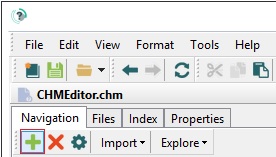
1. Klikkaa +-painiketta navigointityökalupalkissa:
2. Määritä aiheen parametrit valintaikkunassa:
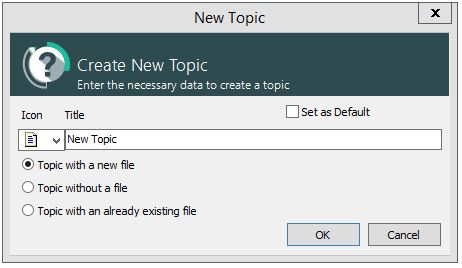
- Luo uuden tiedoston kanssa: Lisää uuden HTML-sivun projektiisi.
- Ilman tiedostoa: Luo rakenteellisen otsikon sisällysluetteloon.
- Olemassa oleva tiedosto: Linkittää olemassa olevan HTML-tiedoston järjestelmästäsi.
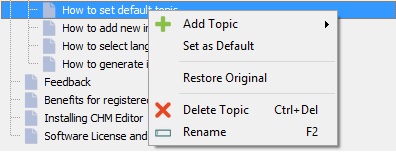
Oletusaiheen asettaminen
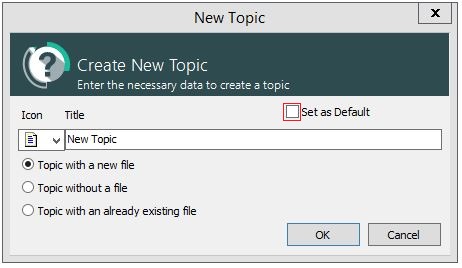
Oletusaihe on ensimmäinen asia, jonka käyttäjät näkevät avatessaan aputiedostosi.
Käyttöliittymän asetukset
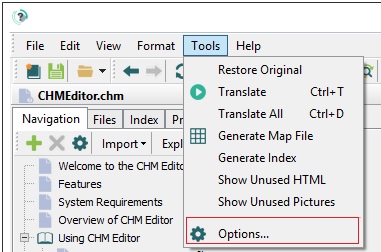
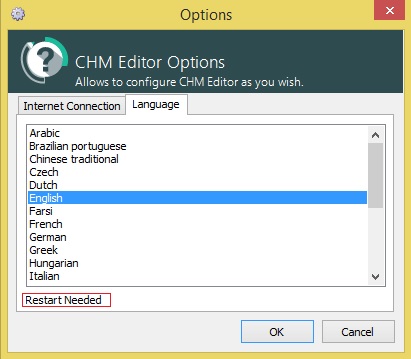
Voit vaihtaa CHM Editorin käyttöliittymän kieltä mieltymystesi mukaan.
Mene kohtaan Työkalut → Asetukset:
Valitse haluamasi kieli luettelosta:
Aputiedostosi indeksointi
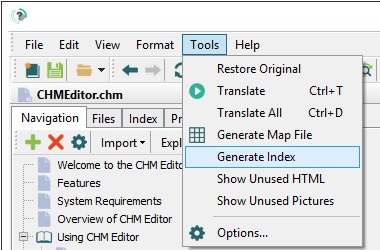
Hyvin jäsennelty indeksi on ratkaisevan tärkeä ammattimaiselle dokumentaatiolle. CHM Editor voi automatisoida tämän prosessin.
1. Navigoi kohtaan Työkalut → Luo indeksi:
2. Määritä generaattorin asetukset:
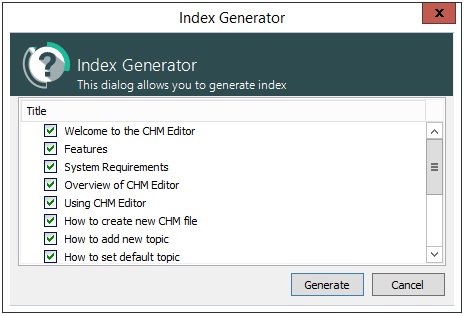
Voit valita aiheiden otsikot automaattisesti avainsanoiksi ja päättää, päivitätkö olemassa olevan indeksitiedoston vai luotko uuden.
3. Tarkenna avainsanojasi Indeksi-välilehdellä:
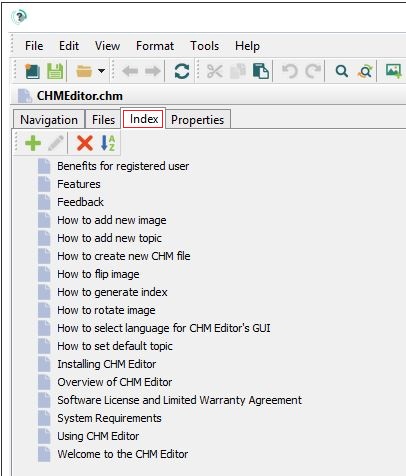
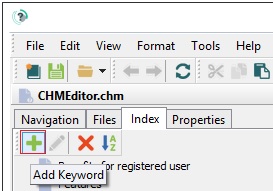
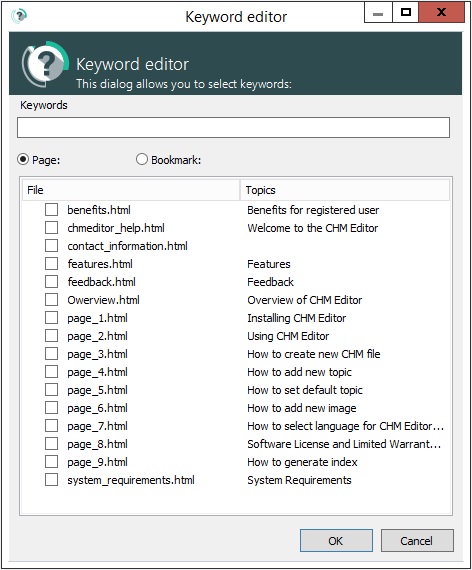
Käytä hallintapainikkeita avainsanojen manuaaliseen lisäämiseen tai muokkaamiseen.
Hanki täysversio
Avaa CHM Editorin täysi teho ja tue työkalun jatkuvaa kehitystä.
Näin aktivoit
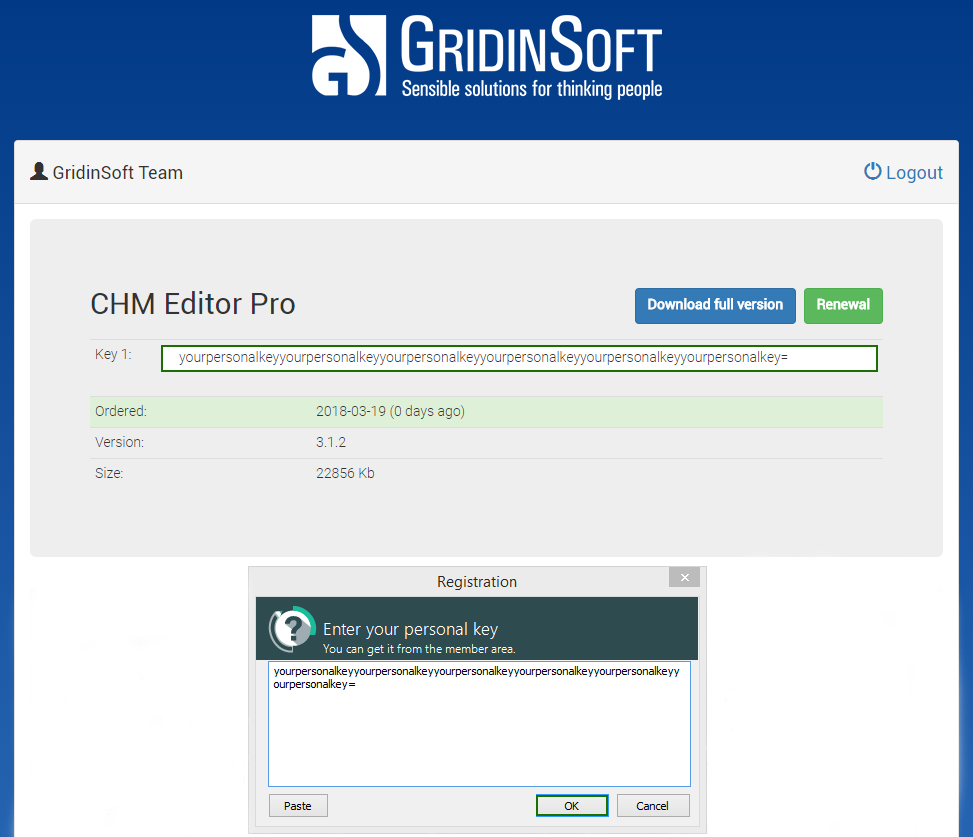
Tarkista oston jälkeen sähköpostistasi aktivointitiedot ja seuraa näitä vaiheita: