新しいCHMファイルの作成方法
CHMファイル(Compiled HTML Help)は、Windowsにおけるソフトウェアドキュメントの標準形式です。アプリケーションを文書化する開発者であっても、テクニカルライターであっても、構造化されたヘルプファイルの作成は不可欠です。このガイドでは、CHM Editorを使用して新しいCHMプロジェクトを作成する手順を説明します。
1. インストールとセットアップ
まず、CHM Editorがインストールされていることを確認してください。まだの場合は、このチュートリアルに従うために体験版をダウンロードできます。
インストール後、アプリケーションを起動します。スタート画面が表示されます。
2. 新しいCHMファイルの作成
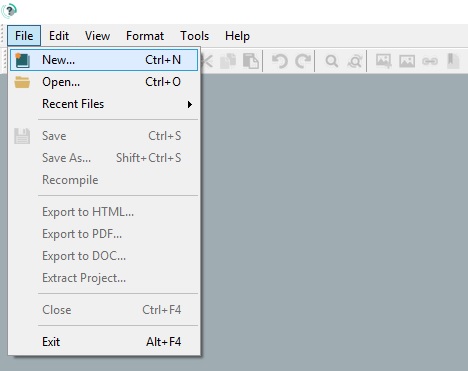
新しいCHMファイルを作成するには、上部メニューからファイル > 新規作成に移動するか、Ctrl+Nを押します。
CHMファイルの設定
「新しいCHMファイル」ダイアログでドキュメントを設定できます。「プロジェクト」と呼ばれるのは、CHM Editorが最終的にコンパイルされたCHMと一緒に補助ファイル(プロジェクト設定やソースHTMLファイルなど)を作成するためです:
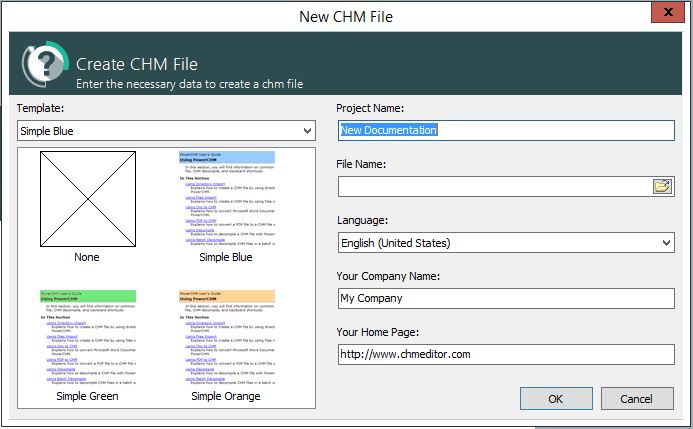
- プロジェクト名:ヘルププロジェクトの内部タイトル。
- ファイル名と場所:プロジェクトの保存場所。
- 言語:ヘルプファイルのデフォルト言語。
- 会社名とウェブサイト:ファイルプロパティに表示されるオプションのメタデータ。
- テンプレート:組み込みのプロフェッショナルな配色から選択:
- Simple Blue — 標準的なビジネス向けの外観。
- Simple Green — 新鮮でモダンな外観。
- Simple Orange — 暖かくエネルギッシュなスタイル。
3. トピックの追加
ヘルプファイルは、ツリー構造で整理された複数のトピックで構成されています。トピックは、ユーザーがナビゲートするドキュメントの個々のページです。
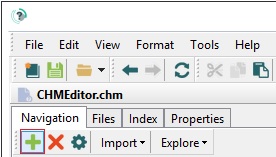
ステップ1:トピック追加ボタンをクリック
新しいトピックを追加するには、ナビゲーションバーの+ボタンをクリックします:
ステップ2:トピックを設定
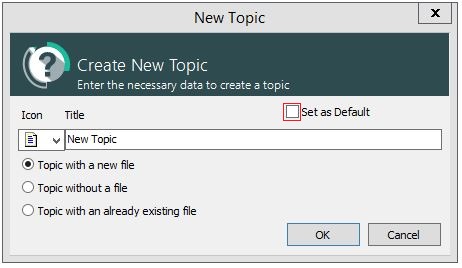
表示されるダイアログで、トピックのパラメータを定義できます:
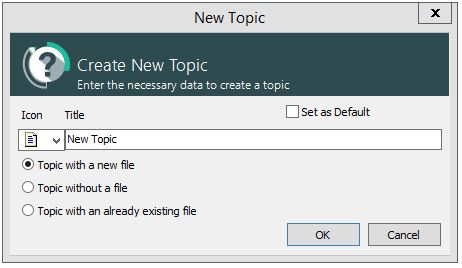
トピック作成には3つのオプションがあります:
- 新しいファイルで作成:コンテンツを書くための新しい空のHTMLページを作成します。ゼロからドキュメントを作成する場合の最も一般的なオプションです。
- ファイルなしで作成:他のトピックを含むが、それ自体にはコンテンツがない目次のセクションヘッダー(フォルダ)を作成します。トピックを論理的なグループに整理するために使用します。
- 既存のファイルで作成:システム内の既存のHTMLファイルをプロジェクトにリンクします。すでにHTML形式のドキュメントがある場合に便利です。
ステップ3:デフォルトトピックの設定
デフォルトトピックは、ユーザーがCHMファイルを開いたときに最初に表示されるページです。設定方法は2つあります:
オプションA:トピック作成時に「デフォルトに設定」チェックボックスをオンにします:
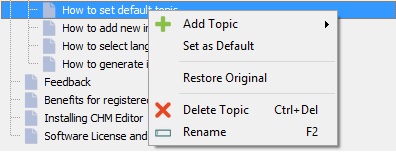
オプションB:既存のトピックを右クリックして「デフォルトに設定」を選択します:
4. コンテンツの編集
エディターペインを使用して、テキストのフォーマット、画像の挿入、リンクの作成を行います。
- 左側のツリービューを使用してトピック階層を整理します。
- 右側のエディターペインを使用してコンテンツを視覚的に編集します。
コンテンツの翻訳
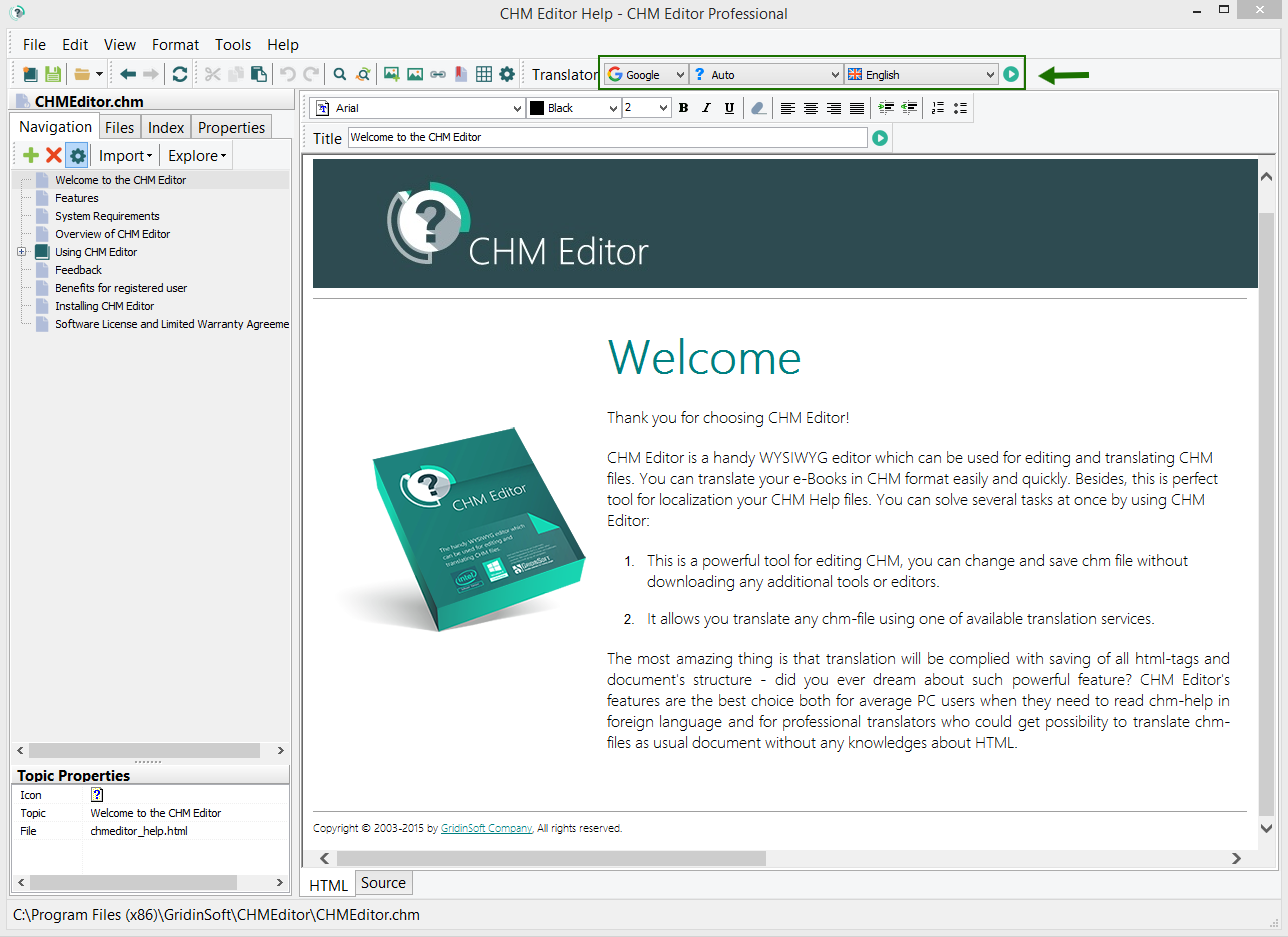
CHM EditorにはGoogleまたはBingによる組み込み翻訳機能があります。コンテンツは2つの方法で翻訳できます:
- 選択したテキストを翻訳:翻訳したいテキストをハイライトし、ドロップダウンメニューから対象言語を選択して、翻訳ボタンをクリックします。ドキュメントの一部を翻訳し、他の部分を元の言語のままにしたい場合に便利です。
- ページ全体を翻訳:テキストを選択せずにページにとどまり、対象言語を選択して翻訳をクリックします。ページ全体のコンテンツが、すべてのHTMLフォーマットと構造を保持したまま翻訳されます。
プロジェクトが設定されたら、包括的なドキュメントを作成する準備が整いました。CHM Editorは複雑なコンパイルプロセスをバックグラウンドで処理し、良質なコンテンツの作成に集中できます。