Centrum Wsparcia
Witaj w CHM Editor
CHM Editor to potężne narzędzie zaprojektowane do bezproblemowej edycji i tłumaczenia skompilowanych plików pomocy HTML (.chm). Niezależnie od tego, czy lokalizujesz dokumentację, czy tworzysz nowe pliki pomocy od zera, CHM Editor zapewnia wizualne środowisko, które nie wymaga znajomości HTML.
Brak dekompilacji
Edytuj i zapisuj pliki CHM bezpośrednio, bez pobierania dodatkowych narzędzi.
Wizualne tłumaczenie
Tłumacz treści na ponad 50 języków, zachowując strukturę i tagi.
Konwersja formatów
Konwertuj pliki pomocy na PDF, DOC lub HTML za pomocą kilku kliknięć.
Przegląd interfejsu
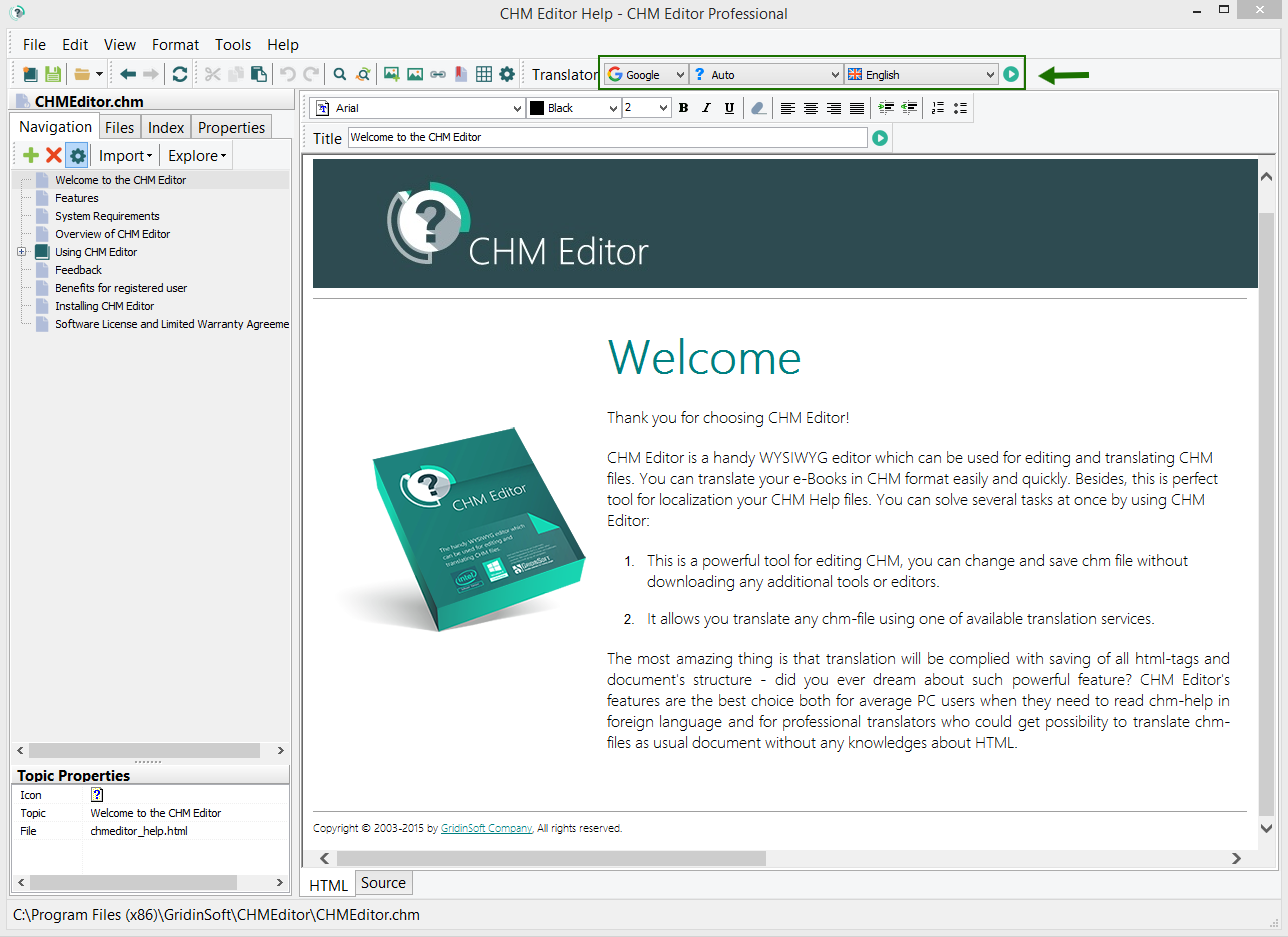
Lewa część: Nawigacja
Lewy panel wyświetla **spis treści**. Kliknięcie wpisu natychmiast otwiera powiązany temat w prawym edytorze.
Prawa część: Zakładki edytora
- Edytor HTML: Wizualne środowisko edycji, w którym odbywa się większość tworzenia treści.
- Kod źródłowy: Dostęp do surowych tagów HTML w celu precyzyjnego dostrojenia tematów.
Lokalizacja Twoich plików
CHM Editor upraszcza złożone zadanie lokalizacji dokumentów. Tłumaczenie jest wykonywane z zachowaniem wszystkich tagów HTML i oryginalnej struktury dokumentu.
- Wybierz tekst, który chcesz przetłumaczyć (lub pozostań na stronie, aby przetłumaczyć całość).
- Wybierz język docelowy z rozwijanego menu.
- Naciśnij przycisk "Tłumacz".
Tworzenie nowego projektu
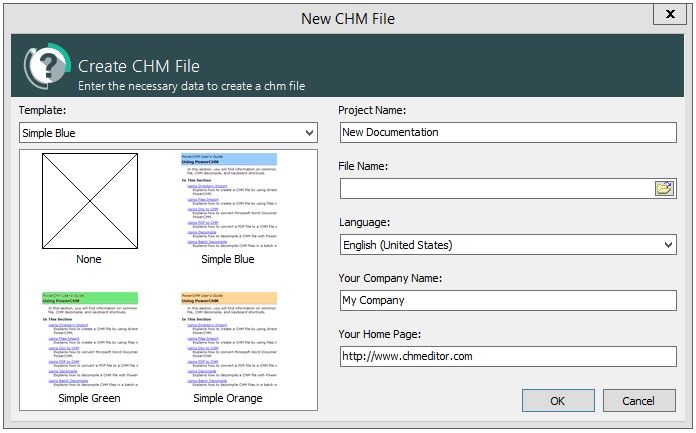
Rozpoczęcie nowego projektu pomocy jest łatwe dzięki wbudowanym szablonowm. Możesz wybierać spośród kilku profesjonalnych wzorów:
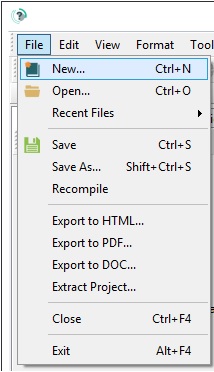
Podczas tworzenia nowego pliku zostaniesz poproszony o wprowadzenie następujących parametrów projektu:
- Nazwa projektu i pliku
- Lokalizacja zapisu na komputerze
- Domyślny język
- Nazwa firmy i strona internetowa
Zarządzanie tematami
Dodawanie treści do projektu jest proste. Możesz tworzyć tematy powiązane z plikami lub czysto strukturalne wpisy.
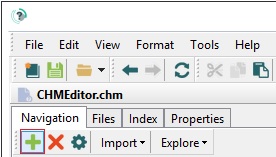
1. Kliknij przycisk + na pasku narzędzi nawigacyjnych:
2. Zdefiniuj parametry tematu w oknie dialogowym:
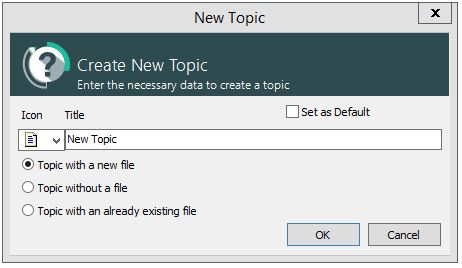
- Utwórz z nowym plikiem: Dodaj nową stronę HTML do swojego projektu.
- Bez pliku: Utwórz strukturalny nagłówek w spisie treści.
- Istniejący plik: Połącz istniejący plik HTML ze swojego systemu.
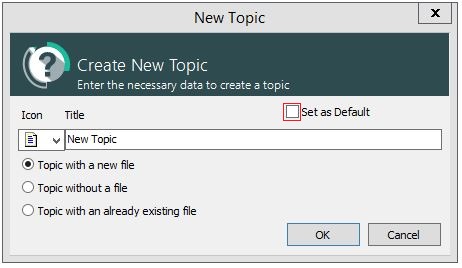
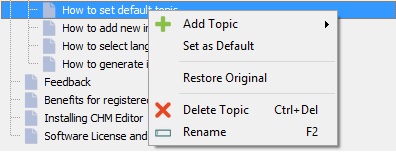
Ustawianie domyślnego tematu
Domyślny temat to pierwsza rzecz, którą widzą użytkownicy po otwarciu pliku pomocy.
Ustawienia interfejsu
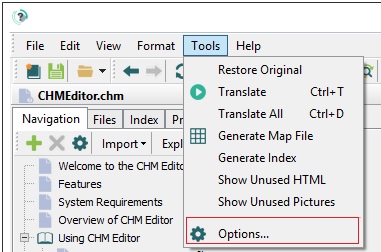
Możesz zmienić język interfejsu CHM Editor zgodnie ze swoimi preferencjami.
Przejdź do Narzędzia → Opcje:
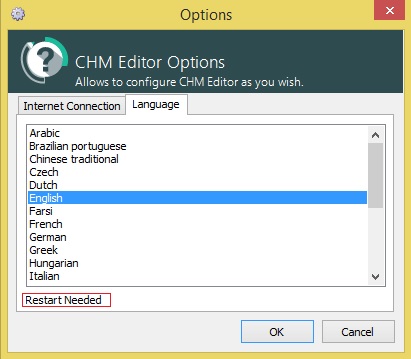
Wybierz preferowany język z listy:
Indeksowanie pliku pomocy
Dobrze ustrukturyzowany indeks ma kluczowe znaczenie dla profesjonalnej dokumentacji. CHM Editor może zautomatyzować ten proces.
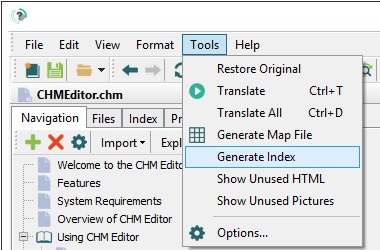
1. Przejdź do Narzędzia → Generuj indeks:
2. Skonfiguruj ustawienia generatora:
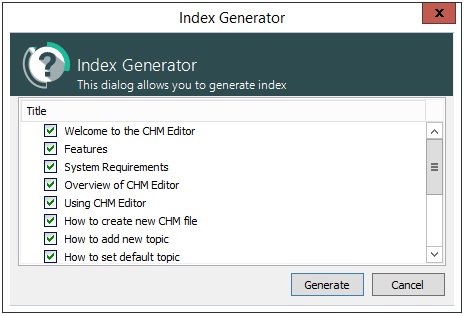
Możesz automatycznie wybrać tytuły tematów jako słowa kluczowe i zdecydować, czy zaktualizować istniejący plik indeksu, czy utworzyć nowy.
3. Dopracuj słowa kluczowe w zakładce Indeks:
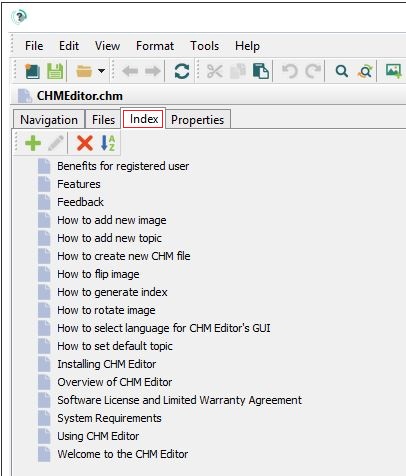
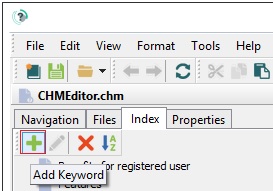
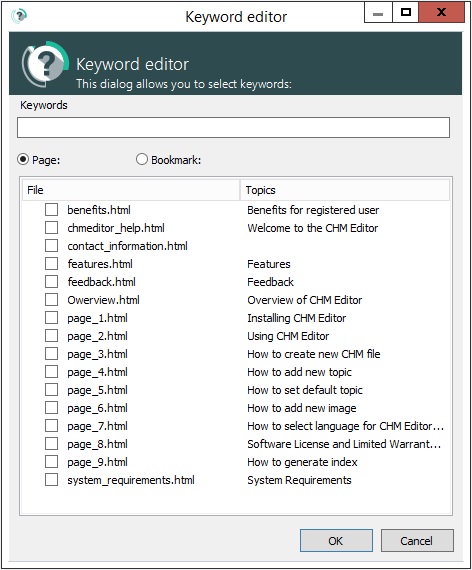
Użyj przycisków zarządzania, aby ręcznie dodać lub edytować słowa kluczowe.
Pobierz pełną wersję
Odblokuj pełną moc CHM Editor i wesprzyj dalszy rozwój narzędzia.
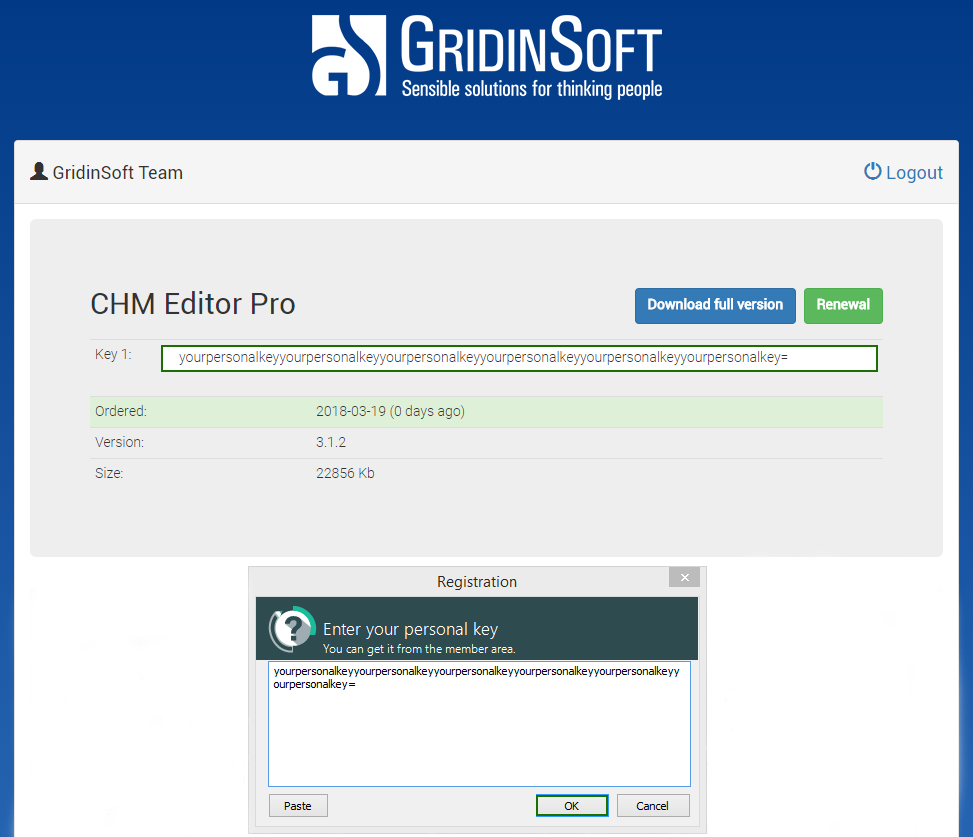
Jak aktywować
Po zakupie sprawdź e-mail w celu uzyskania szczegółów aktywacji i wykonaj następujące kroki: