支持中心
欢迎使用 CHM Editor
CHM Editor 是一款功能强大的工具,旨在轻松编辑和翻译已编译的 HTML 帮助文件 (.chm)。无论您是在进行文档本地化,还是从头开始创建新的帮助文件,CHM Editor 都提供了一个无需 HTML 知识的可视化环境。
🛠️
无需反编译
直接编辑并保存 CHM 文件,无需下载任何额外的工具或编辑器。
🌐
可视化翻译
支持 50 多种语言的翻译,同时完整保留原始文档结构和标签。
📄
格式转换
只需点击几下,即可将您的帮助文件转换为 PDF、DOC 或 HTML 格式。
界面概览
左侧:导航栏
左侧面板显示您的 **目录**。点击其中的项目,右侧编辑器会立即打开相关主题。
右侧:编辑器标签
- HTML 编辑器: 可视化编辑环境,大部分创作在此完成。
- 源代码: 访问主题的原始 HTML 标签,以便进行精细调整。
文档本地化
CHM Editor 简化了文档本地化的复杂工作。翻译过程中会完整保留所有 HTML 标签和原始文档结构。
- 选择您要翻译的文本(或留在当前页面以翻译全文)。
- 在下拉菜单中选择目标语言。
- 点击 "翻译" 按钮。
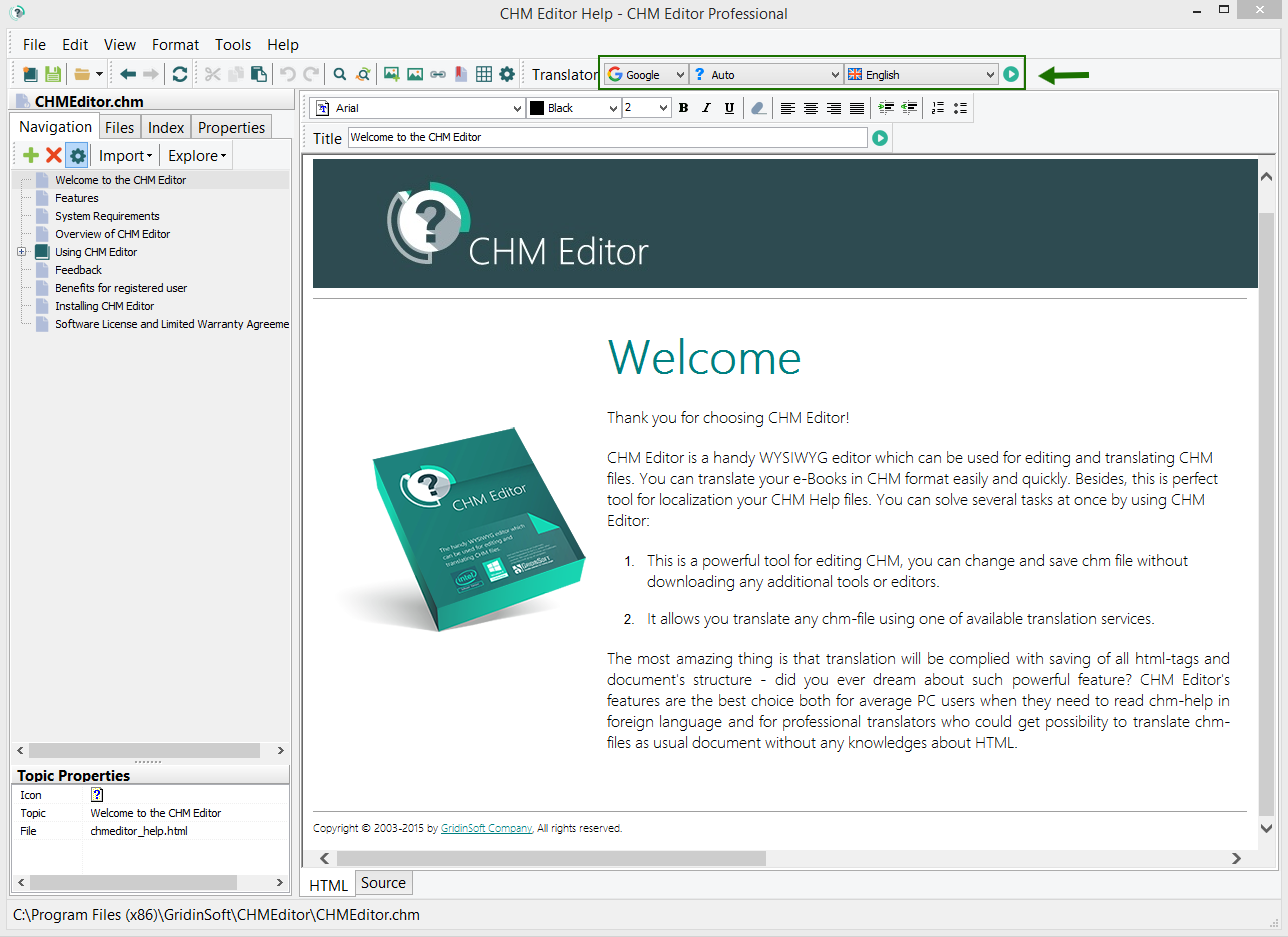
专业翻译人员可以使用 CHM Editor 像处理普通文档一样管理帮助文件,无需学习 HTML。
创建新项目
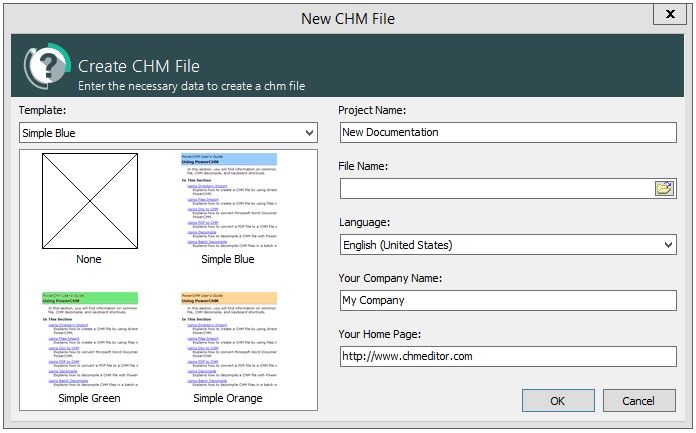
通过内置模板,启动新的帮助项目变得非常容易。您可以从多个专业设计中进行选择:
简洁蓝设计
简洁绿设计
简洁橙设计
创建新文件时,系统会提示您输入以下项目参数:
- 项目名称和文件名
- 在电脑上的保存位置
- 默认语言
- 公司名称和网址
主题管理
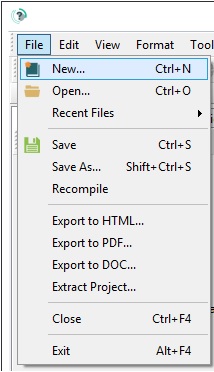
向项目添加内容非常简单。您可以创建链接到文件的主题,或纯结构的目录项。
1. 点击导航工具栏上的 + 按钮:
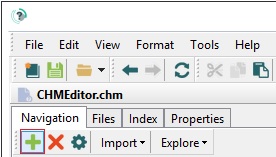
2. 在对话窗口中定义主题参数:
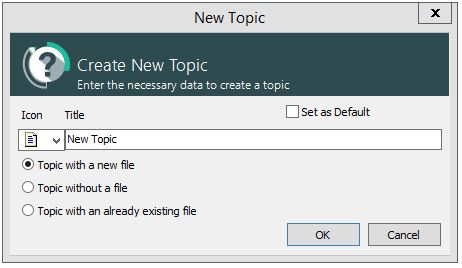
- 用新文件创建主题: 向项目添加一个新的 HTML 页面。
- 不使用文件: 在目录中创建一个结构性标题。
- 使用已存在的文件: 从您的系统中链接现有的 HTML 文件。
设置默认主题
默认主题是用户打开帮助文件时看到的第一个主题。
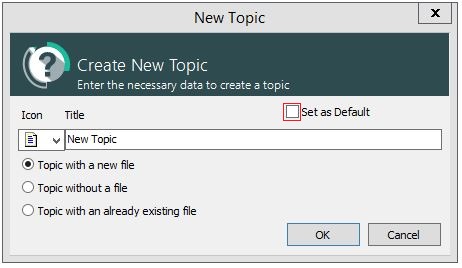
方法 A: 在创建主题时勾选“设置为默认”框。
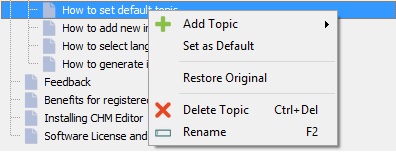
方法 B: 在目录树中右键点击任何主题,选择“设置为默认”。
界面设置
您可以根据自己的偏好更改 CHM Editor 的界面语言。
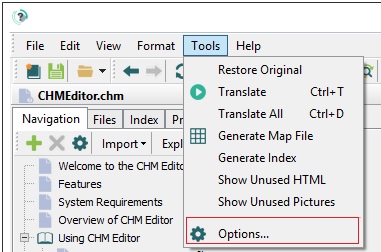
前往 工具 → 选项:
从列表中选择您偏好的语言:
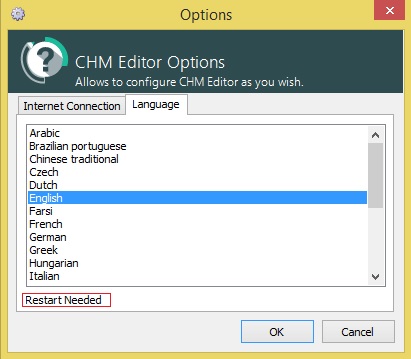
您需要重新启动 CHM Editor 才能使界面语言更改生效。
索引生成
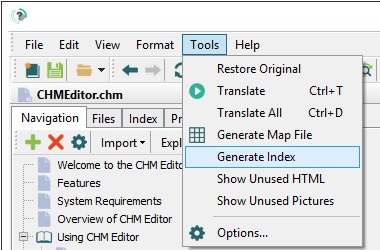
结构良好的索引对于专业文档至关重要。CHM Editor 可以自动完成此过程。
1. 前往 工具 → 生成索引:
2. 配置生成器设置:
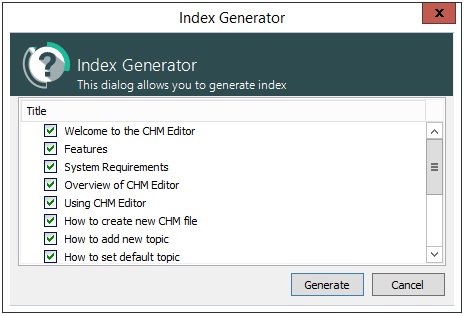
您可以自动选择主题标题作为关键词,并决定是更新现有索引文件还是创建新文件。
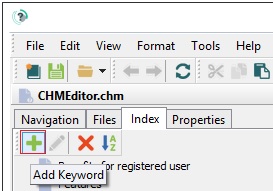
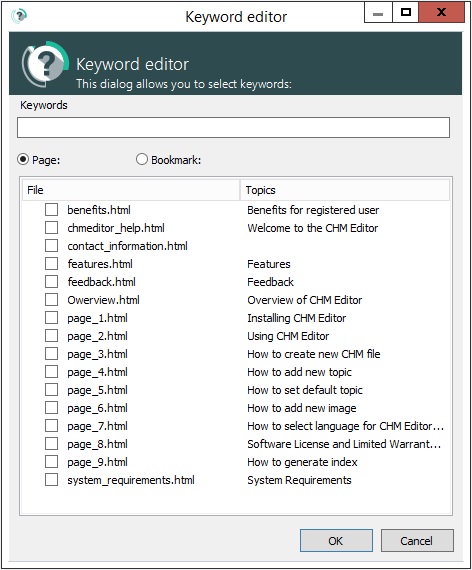
3. 在 索引标签 中精细化关键词:
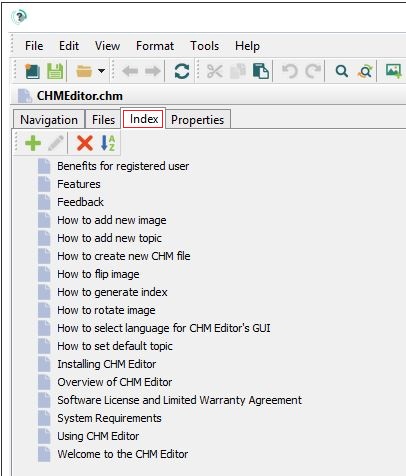
使用管理按钮手动添加或编辑关键词。
获取完整版
解锁 CHM Editor 的全部功能,并支持该工具的持续开发。
访问会员区
即时获取最新版本和更新。
专业身份
在启动屏幕上显示您的姓名和公司。
优先支持
通过电子邮件获得免费且快速的技术协助。
免费更新
一年的免费重大和次要版本更新。
如何激活
购买后,请检查您的电子邮件以获取激活详细信息,并按照以下步骤操作:
1
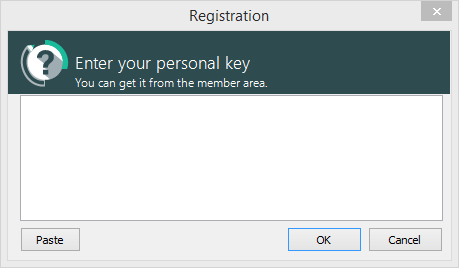
运行 CHM Editor 并在激活提示中输入您的密钥。
2
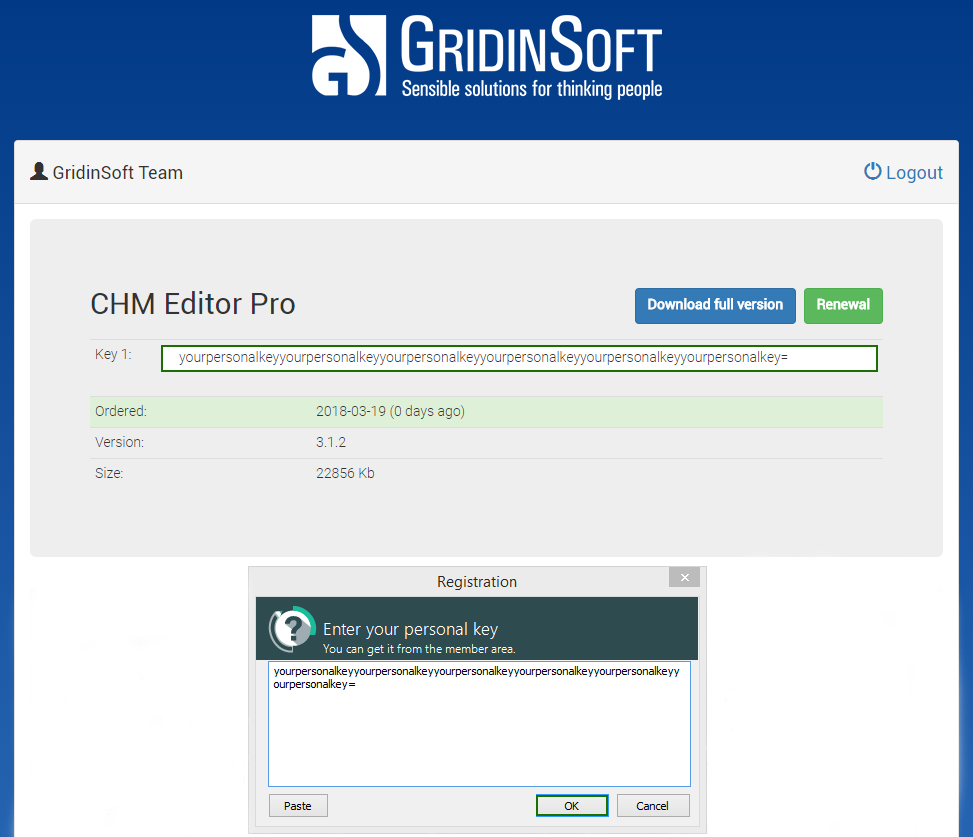
您的许可信息将显示在会员区域中。
如果您没有收到激活邮件,请检查您的垃圾邮件文件夹或通过 support@gridinsoft.com 联系我们。
系统要求
支持的操作系统
Windows XP, 7, 8, 10, 11 (32/64-bit)
内存 (RAM)
至少 512 MB
硬盘空间
30 MB 可用空间