So erstellen Sie eine neue CHM-Datei
CHM-Dateien (Compiled HTML Help) sind der Standard für Softwaredokumentation unter Windows. Ob Sie ein Entwickler sind, der seine Anwendung dokumentiert, oder ein technischer Redakteur — die Erstellung einer strukturierten Hilfedatei ist unerlässlich. Dieser Leitfaden führt Sie durch die Erstellung eines neuen CHM-Projekts mit CHM Editor.
1. Installation und Einrichtung
Stellen Sie zunächst sicher, dass CHM Editor installiert ist. Falls noch nicht geschehen, können Sie die Testversion herunterladen, um dieser Anleitung zu folgen.
Nach der Installation starten Sie die Anwendung. Sie werden vom Startbildschirm begrüßt.
2. Erstellen einer neuen CHM-Datei
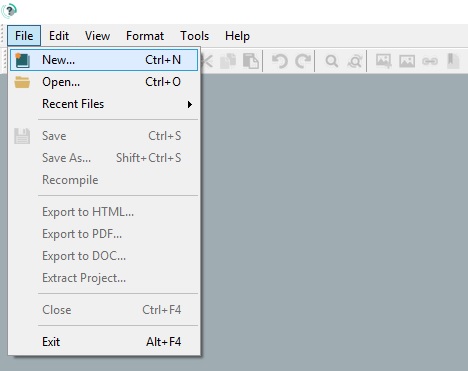
Um eine neue CHM-Datei zu erstellen, navigieren Sie zu Datei > Neu im oberen Menü oder drücken Sie einfach Strg+N.
CHM-Datei-Konfiguration
Der Dialog „Neue CHM-Datei" ermöglicht die Konfiguration Ihrer Dokumentation. Es wird als „Projekt" bezeichnet, da CHM Editor Hilfsdateien (wie Projekteinstellungen und HTML-Quelldateien) zusammen mit der endgültigen kompilierten CHM erstellt:
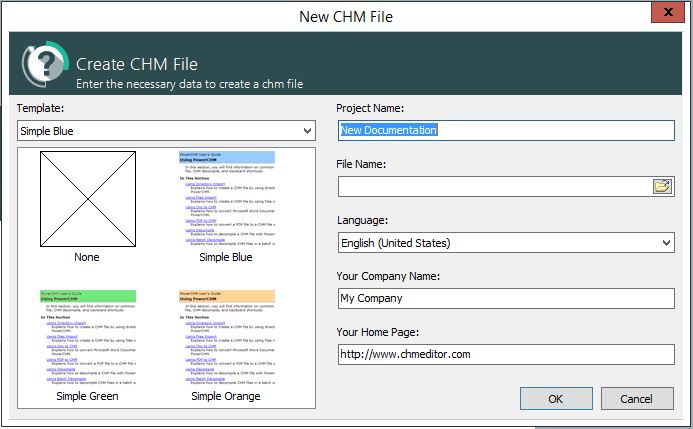
- Projektname: Der interne Titel Ihres Hilfeprojekts.
- Dateiname & Speicherort: Wo Ihr Projekt gespeichert wird.
- Sprache: Die Standardsprache für Ihre Hilfedatei.
- Firmenname & Website: Optionale Metadaten, die in den Dateieigenschaften erscheinen.
- Vorlage: Wählen Sie aus den integrierten professionellen Farbschemata:
- Simple Blue — Ein standardmäßiger, geschäftlicher Look.
- Simple Green — Ein frisches, modernes Erscheinungsbild.
- Simple Orange — Ein warmer, energischer Stil.
3. Themen hinzufügen
Eine Hilfedatei besteht aus mehreren Themen, die in einer Baumstruktur organisiert sind. Themen sind die einzelnen Seiten Ihrer Dokumentation, durch die Benutzer navigieren.
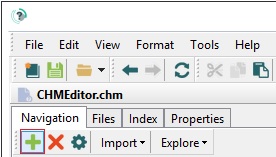
Schritt 1: Klicken Sie auf die Schaltfläche „Thema hinzufügen"
Um ein neues Thema hinzuzufügen, klicken Sie auf die +-Schaltfläche in der Navigationsleiste:
Schritt 2: Konfigurieren Sie Ihr Thema
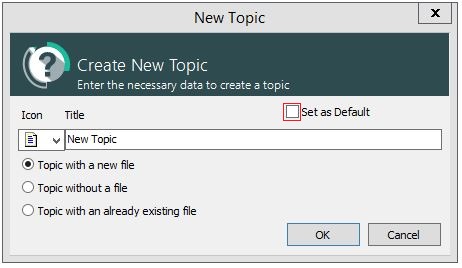
Im erscheinenden Dialog können Sie die Parameter Ihres Themas definieren:
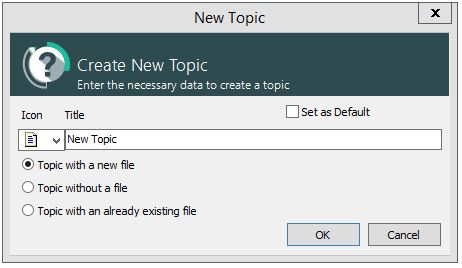
Sie haben drei Optionen zum Erstellen eines Themas:
- Mit neuer Datei erstellen: Erstellt eine neue, leere HTML-Seite zum Schreiben von Inhalten. Dies ist die häufigste Option beim Erstellen von Dokumentation von Grund auf.
- Ohne Datei erstellen: Erstellt einen Abschnittsheader (Ordner) im Inhaltsverzeichnis, der andere Themen enthält, aber selbst keinen Inhalt hat. Verwenden Sie dies, um Themen in logische Gruppen zu organisieren.
- Mit vorhandener Datei erstellen: Verknüpft eine vorhandene HTML-Datei aus Ihrem System mit dem Projekt. Nützlich, wenn Sie bereits Dokumentation im HTML-Format haben.
Schritt 3: Standardthema festlegen
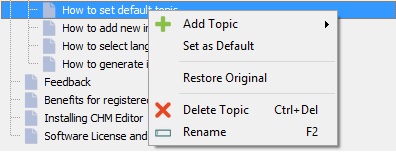
Das Standardthema ist die erste Seite, die Benutzer beim Öffnen Ihrer CHM-Datei sehen. Es gibt zwei Möglichkeiten, es festzulegen:
Option A: Aktivieren Sie beim Erstellen des Themas das Kontrollkästchen „Als Standard festlegen":
Option B: Klicken Sie mit der rechten Maustaste auf ein bestehendes Thema und wählen Sie „Als Standard festlegen":
4. Inhalte bearbeiten
Verwenden Sie das Editorfenster zum Formatieren von Text, Einfügen von Bildern und Erstellen von Links.
- Verwenden Sie die Baumansicht links, um die Themenhierarchie zu organisieren.
- Verwenden Sie das Editor-Fenster rechts, um Inhalte visuell zu bearbeiten.
Inhalte übersetzen
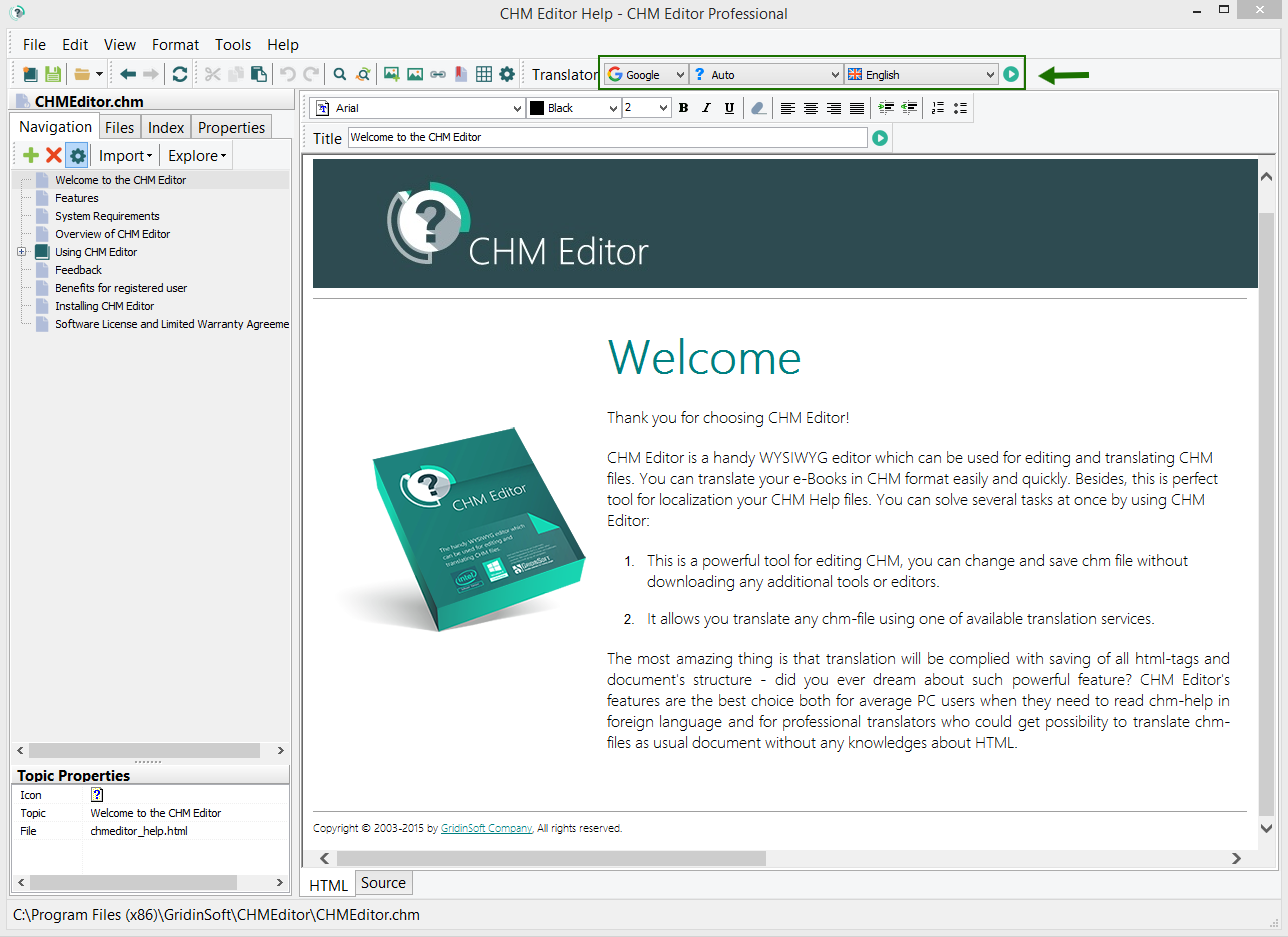
CHM Editor enthält integrierte Übersetzung mit Google oder Bing. Sie können Inhalte auf zwei Arten übersetzen:
- Ausgewählten Text übersetzen: Markieren Sie den gewünschten Text, wählen Sie die Zielsprache aus dem Dropdown-Menü und klicken Sie auf Übersetzen. Dies ist nützlich für die Übersetzung von Teilen Ihrer Dokumentation, während andere Teile in der Originalsprache bleiben.
- Gesamte Seite übersetzen: Ohne Text auszuwählen, bleiben Sie einfach auf der Seite, wählen Sie die Zielsprache und klicken Sie auf Übersetzen. Der gesamte Seiteninhalt wird übersetzt, wobei alle HTML-Formatierungen und Strukturen erhalten bleiben.
Mit Ihrem eingerichteten Projekt sind Sie bereit, umfassende Dokumentation zu erstellen. CHM Editor übernimmt den komplexen Kompilierungsprozess im Hintergrund, sodass Sie sich auf das Schreiben guter Inhalte konzentrieren können.