So finden und ersetzen Sie Text in einer CHM-Datei
Das Aktualisieren von spezifischem Text in einem gesamten Dokumentationsprojekt kann mühsam sein, wenn es manuell durchgeführt wird. CHM Editor enthält eine leistungsstarke Funktion "Suchen und Ersetzen", mit der Sie globale Änderungen – wie das Aktualisieren eines Copyright-Jahres oder eines Produktnamens – in Sekundenschnelle vornehmen können.
1. Öffnen Sie das Ersetzen-Tool
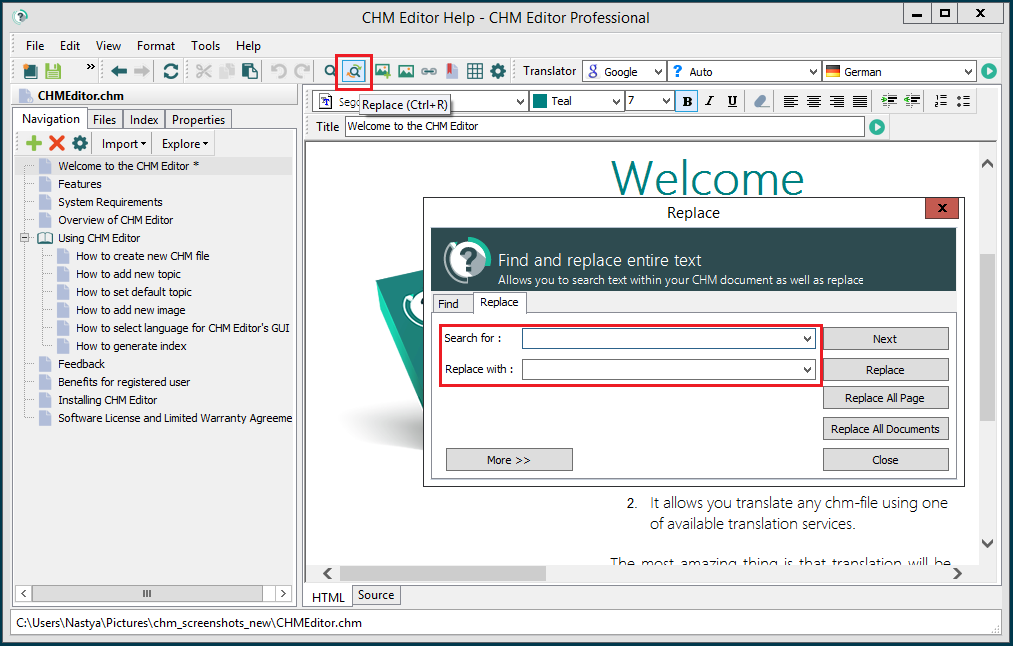
Öffnen Sie Ihre CHM-Datei im CHM Editor. Um den Ersetzungsprozess zu starten, gehen Sie im Menü auf Edit > Replace oder drücken Sie einfach die Tastenkombination Ctrl+R.
2. Geben Sie Suchbegriffe ein
Ein Dialogfeld wird angezeigt. Geben Sie den zu suchenden Text in das Feld "Find what" und den neuen Text in das Feld "Replace with" ein.
3. Wählen Sie den Umfang und führen Sie aus
Sie können wählen, wo die Änderungen angewendet werden sollen:
- Current Page: Ersetzt Text nur im aktuell geöffneten Thema.
- All Pages: Scannt das gesamte CHM-Projekt und ersetzt jedes Vorkommen des Textes.
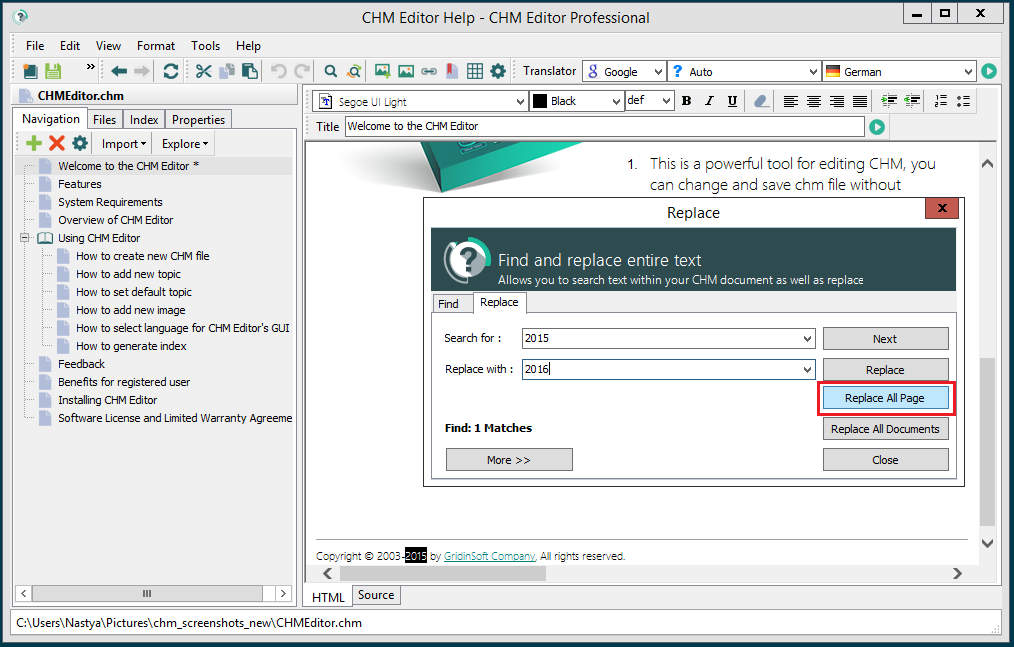
Klicken Sie auf Replace All, um die Änderungen auszuführen. Der Editor verarbeitet alle Dateien und aktualisiert sie sofort.