Support-Center
Willkommen beim CHM Editor
Der CHM Editor ist ein leistungsstarkes Tool für die mühelose Bearbeitung und Übersetzung von Compiled HTML Help (.chm) Dateien. Ob Sie Dokumentationen lokalisieren oder neue Hilfedateien von Grund auf erstellen, der CHM Editor bietet eine visuelle Umgebung, die keine HTML-Kenntnisse erfordert.
Keine Dekompilierung
Bearbeiten und speichern Sie CHM-Dateien direkt, ohne zusätzliche Tools herunterzuladen.
Visuelle Übersetzung
Übersetzen Sie Inhalte in über 50 Sprachen unter Beibehaltung von Struktur und Tags.
Formatkonvertierung
Konvertieren Sie Ihre Hilfedateien mit nur wenigen Klicks in PDF, DOC oder HTML.
Übersicht über die Benutzeroberfläche
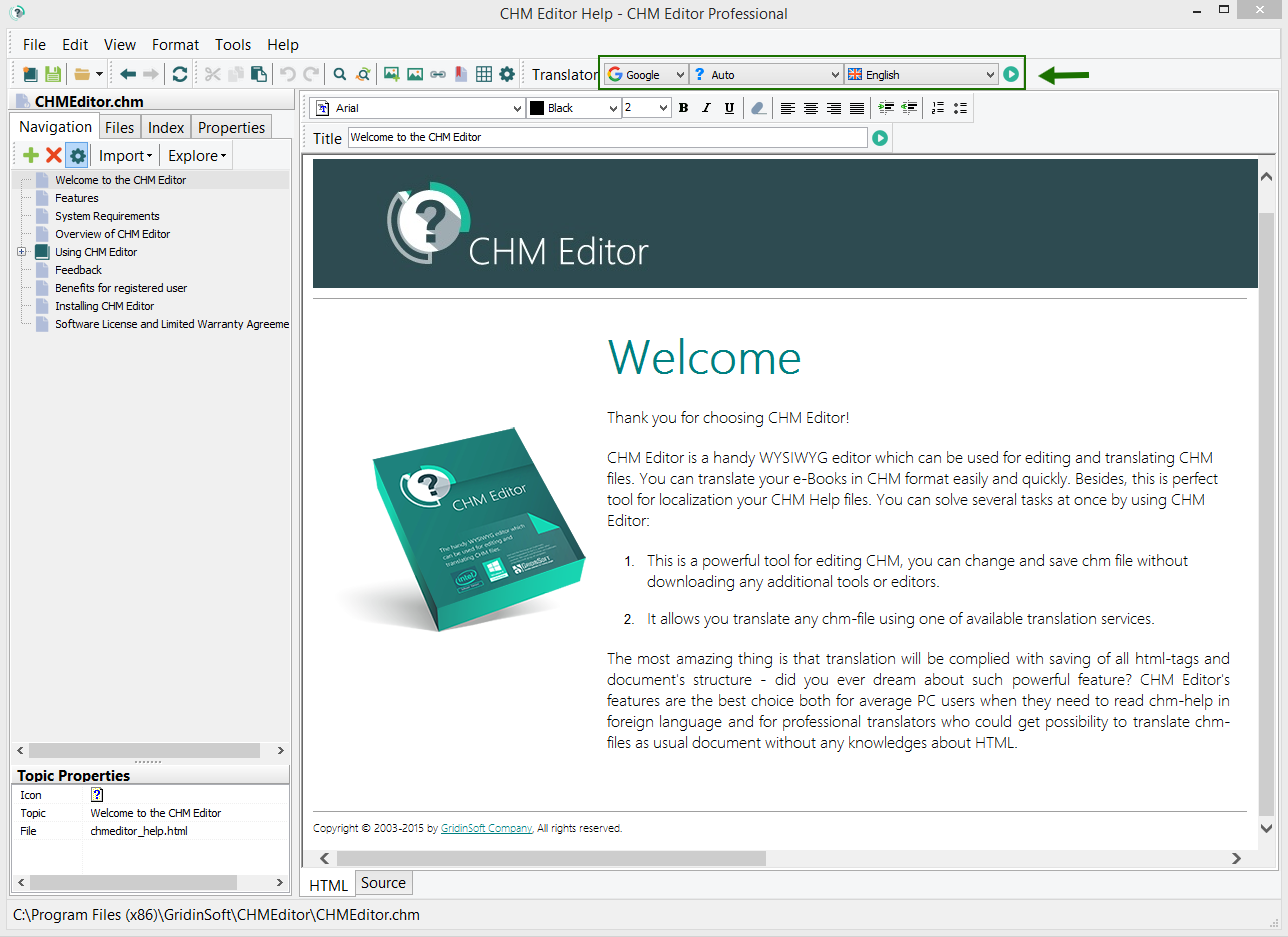
Linker Teil: Navigation
Der linke Bereich zeigt das **Inhaltsverzeichnis**. Ein Klick auf einen Eintrag öffnet sofort das entsprechende Thema im Editor auf der rechten Seite.
Rechter Teil: Editor-Registerkarten
- HTML-Editor: Eine visuelle Bearbeitungsumgebung, in der die meiste Arbeit stattfindet.
- Quellcode: Greifen Sie auf die rohen HTML-Tags zu, um Ihre Themen fein abzustimmen.
Lokalisierung Ihrer Dateien
Der CHM Editor vereinfacht die komplexe Aufgabe der Dokumentenlokalisierung. Die Übersetzung erfolgt unter Beibehaltung aller HTML-Tags und der ursprünglichen Struktur des Dokuments.
- Wählen Sie den Text aus, den Sie übersetzen möchten (oder bleiben Sie auf der Seite für eine vollständige Übersetzung).
- Wählen Sie Ihre Zielsprache aus dem Dropdown-Menü.
- Drücken Sie die Schaltfläche "Übersetzen".
Ein neues Projekt erstellen
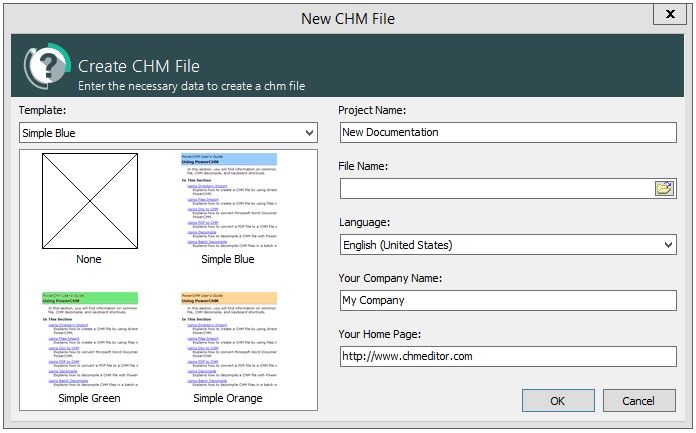
Ein neues Hilfeprojekt zu starten ist einfach mit unseren integrierten Vorlagen. Sie können aus mehreren professionellen Designs wählen:
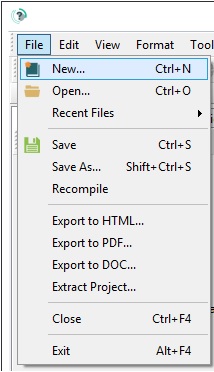
Wenn Sie eine neue Datei erstellen, werden Sie aufgefordert, die folgenden Projektparameter einzugeben:
- Projekt- und Dateiname
- Speicherort auf Ihrem PC
- Standardsprache
- Firmenname & Website
Themen verwalten
Inhalte zu Ihrem Projekt hinzuzufügen ist unkompliziert. Sie können Themen erstellen, die mit Dateien verknüpft sind, oder rein strukturelle Einträge.
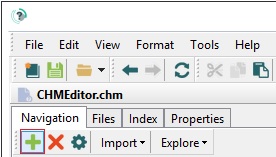
1. Klicken Sie auf die Schaltfläche + in der Navigationsleiste:
2. Definieren Sie Ihre Themenparameter im Dialogfenster:
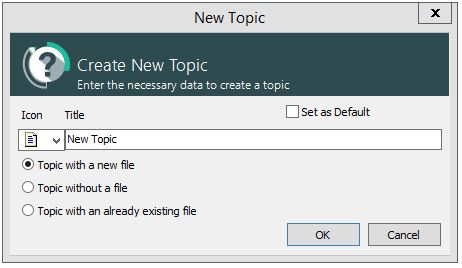
- Mit neuer Datei erstellen: Fügt Ihrem Projekt eine neue HTML-Seite hinzu.
- Ohne Datei: Erstellt eine strukturelle Überschrift im Inhaltsverzeichnis.
- Bestehende Datei: Verknüpft eine vorhandene HTML-Datei von Ihrem System.
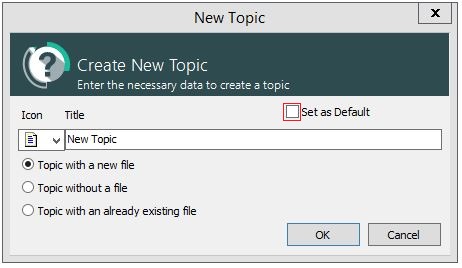
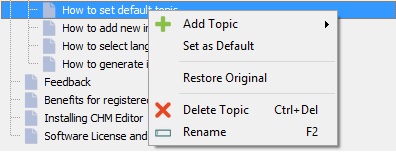
Das Standardthema festlegen
Das Standardthema ist das erste, was Benutzer sehen, wenn sie Ihre Hilfedatei öffnen.
Schnittstelleneinstellungen
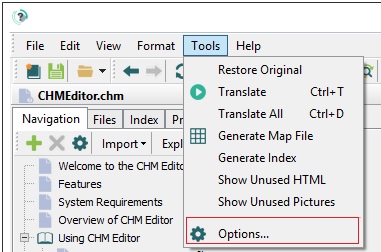
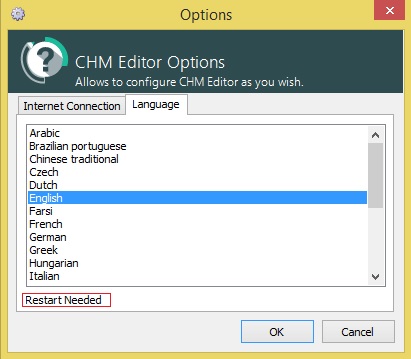
Sie können die Sprache der CHM Editor-Oberfläche nach Ihren Wünschen ändern.
Gehen Sie zu Tools → Optionen:
Wählen Sie Ihre bevorzugte Sprache aus der Liste aus:
Indizierung Ihrer Hilfedatei
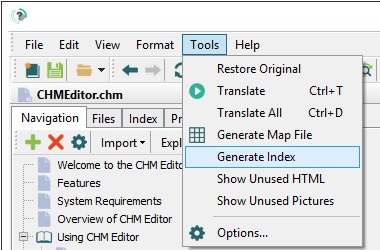
Ein gut strukturierter Index ist entscheidend für eine professionelle Dokumentation. Der CHM Editor kann diesen Prozess automatisieren.
1. Navigieren Sie zu Tools → Index generieren:
2. Konfigurieren Sie die Generatoreinstellungen:
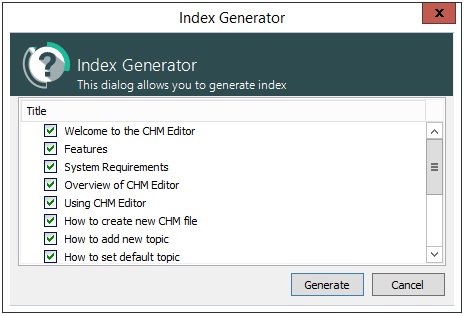
Sie können automatisch Themenobertitel als Schlüsselwörter auswählen und entscheiden, ob eine bestehende Indexdatei aktualisiert oder eine neue erstellt werden soll.
3. Verfeinern Sie Ihre Schlüsselwörter im Index-Reiter:
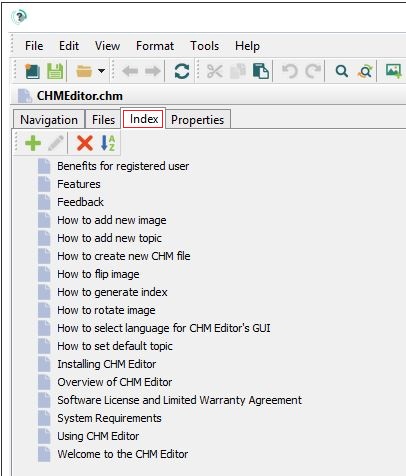
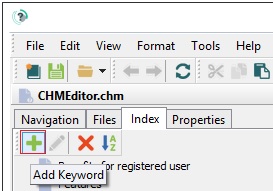
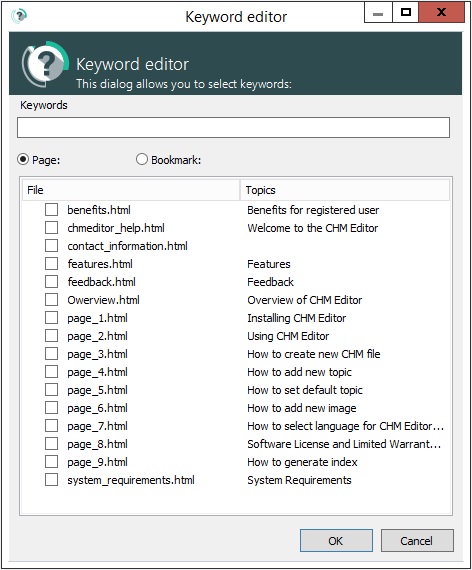
Verwenden Sie die Verwaltungsschaltflächen, um Schlüsselwörter manuell hinzuzufügen oder zu bearbeiten.
Holen Sie sich die Vollversion
Schalten Sie die volle Leistung des CHM Editors frei und unterstützen Sie die kontinuierliche Entwicklung des Tools.
Aktivierung
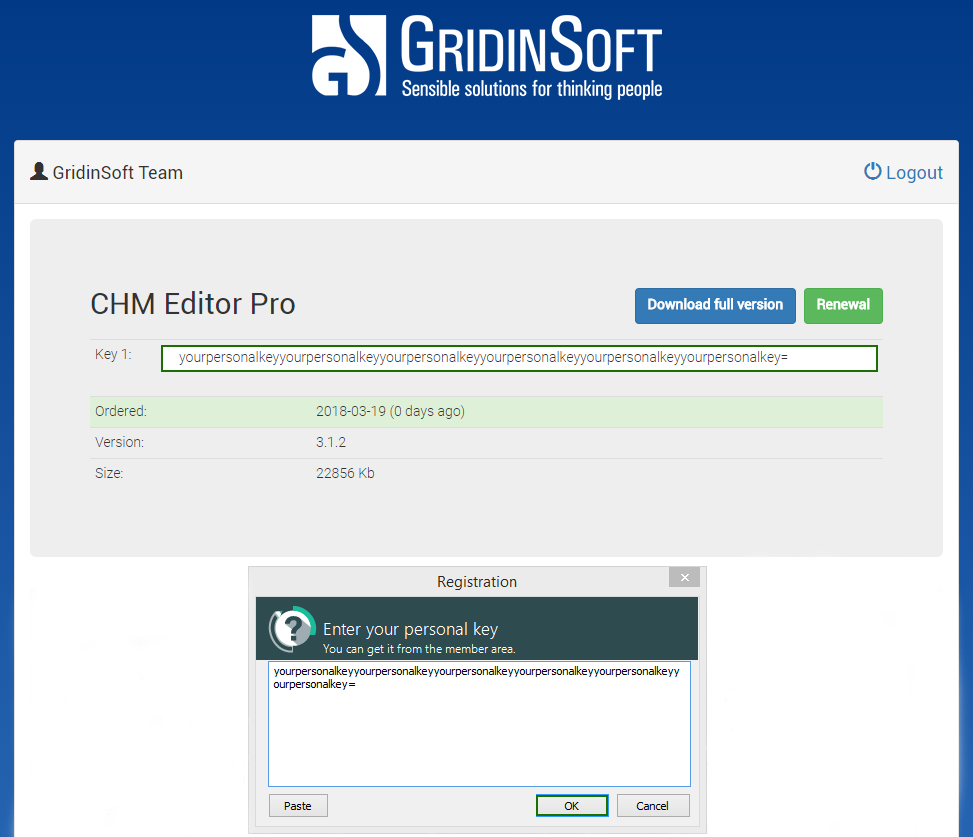
Prüfen Sie nach dem Kauf Ihre E-Mails auf die Aktivierungsdetails und folgen Sie diesen Schritten: