CHMファイルを編集する方法
コンパイル済みHTMLヘルプ(CHM)ファイルは、本質的にHTMLページの圧縮アーカイブであるため、編集が難しい場合があります。変更するには、通常、ファイルを逆コンパイルし、ソースHTMLを編集して、再コンパイルする必要があります。ただし、CHM Editorを使用すると、ビジュアルインターフェイスでこれらのファイルを直接編集できます。
注: 直接編集することで、元のソースファイルを探したり、複雑な逆コンパイラを扱ったりする必要がなくなり、時間を節約できます。
1. CHMファイルを開く
CHM Editorを起動し、変更したいファイルを開きます。File > Open に移動するか、Ctrl+O を押します。
2. インターフェースを理解する
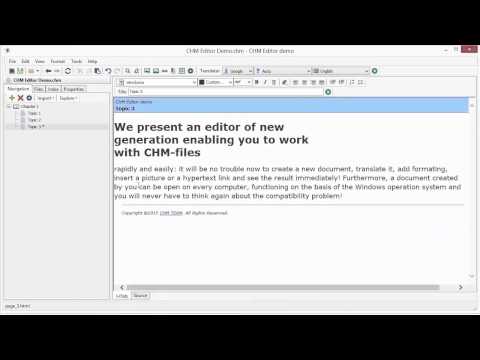
エディタウィンドウは、ドキュメントを効果的に管理するために、主に2つの領域に分かれています。
- ナビゲーションペイン(左): 目次(トピックツリー)を表示します。トピックをクリックして読み込みます。
- エディタペイン(右): コンテンツを変更するワークスペースです。以下のタブが含まれています。
- HTML: 標準的な編集のためのビジュアルエディタ。
- Source: 詳細な制御が必要な場合の直接HTMLコード編集用。
3. コンテンツを視覚的に編集する
トピックを選択したら、標準的なワードプロセッサと同じようにテキストや画像を編集できます。
次のことができます。
- テキストの変更: 誤字の修正、情報の更新、またはセクション全体の書き換え。
- コンテンツの書式設定: ツールバーを使用して、フォント、色、スタイルを変更します。
- 画像の管理: 新しい画像を挿入するか、古い画像を置き換えます。
4. インデックスを管理する
優れたインデックスは、ユーザーが情報をすばやく見つけるのに役立ちます。CHM Editorには、インデックスを自動的に生成するツールが含まれています。
- Tools > Generate Index に移動します。
- キーワードとして含めたいトピックを選択します。
- Generate をクリックします。
後で Index タブを使用して、キーワードを手動で追加または編集してこれを調整できます。
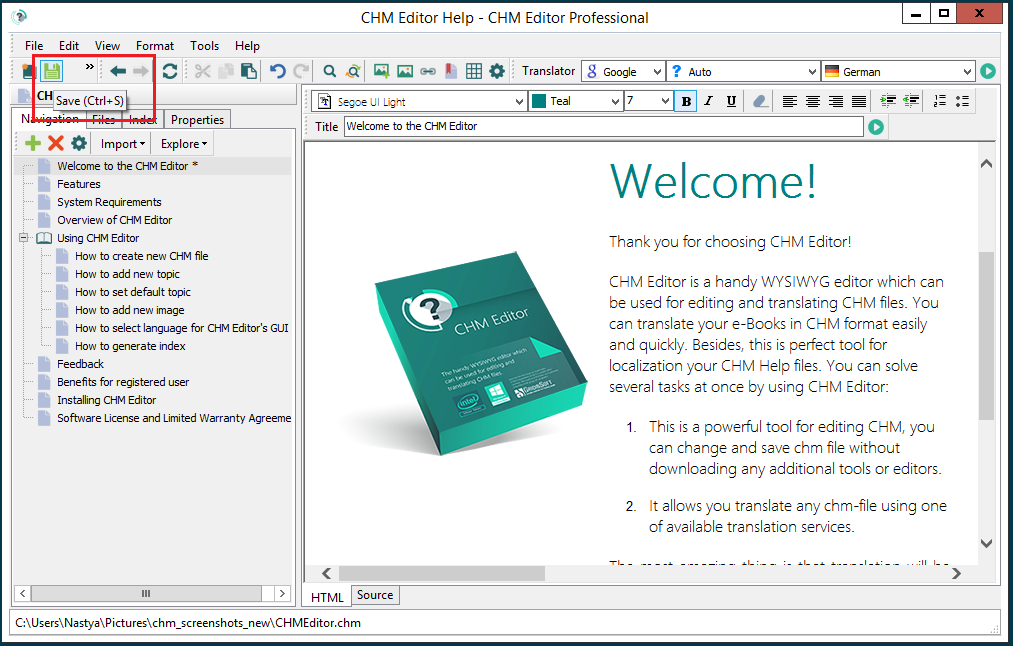
5. 変更を保存する
編集後、Save ボタンをクリックするか、Ctrl+S を押してファイルを保存します。CHM Editorはバックグラウンドで再コンパイルプロセスを処理し、変更が即座に適用されるようにします。
プロのヒント: CHM Editorを使用してヘルプファイルを翻訳したり、PDF形式にエクスポートして簡単に印刷や共有を行ったりすることもできます。