Как создать новый CHM-файл
CHM-файлы (Compiled HTML Help) — это стандарт документации программного обеспечения для Windows. Независимо от того, являетесь ли вы разработчиком, документирующим своё приложение, или техническим писателем, создание структурированного файла справки имеет важное значение. Это руководство проведёт вас через процесс создания нового CHM-проекта с помощью CHM Editor.
1. Установка и настройка
Сначала убедитесь, что у вас установлен CHM Editor. Если вы ещё этого не сделали, вы можете скачать пробную версию, чтобы следовать этому руководству.
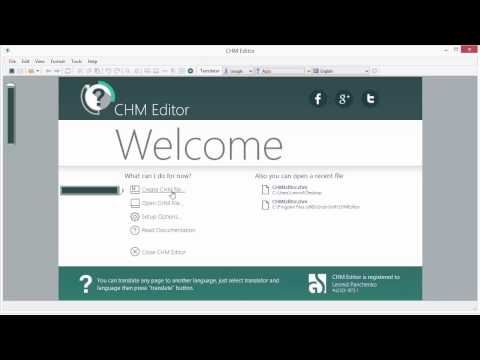
После установки запустите приложение. Вы увидите начальный экран.
2. Создание нового CHM-файла
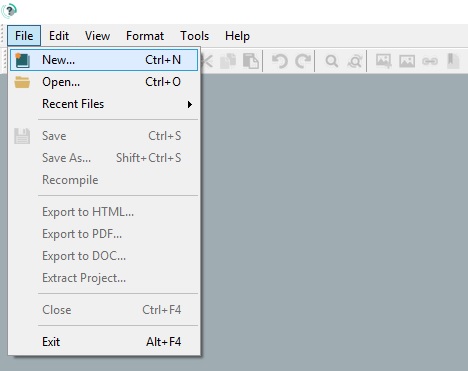
Чтобы создать новый CHM-файл, перейдите в меню Файл > Создать или просто нажмите Ctrl+N.
Настройка CHM-файла
Диалоговое окно «Новый CHM-файл» позволяет настроить вашу документацию. Он называется «проектом», потому что CHM Editor создаёт вспомогательные файлы (такие как настройки проекта и исходные HTML-файлы) вместе с финальным скомпилированным CHM:
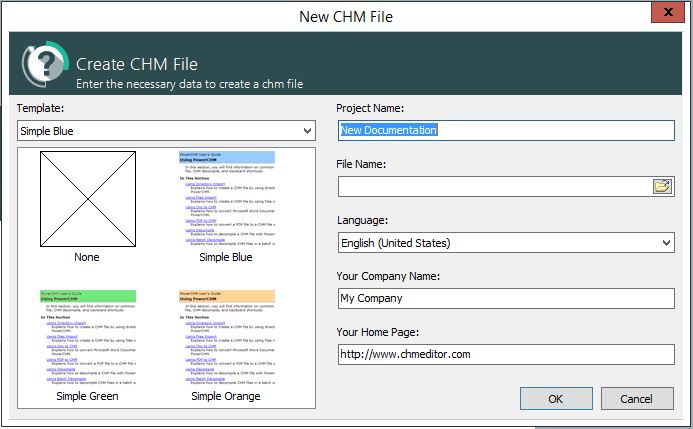
- Название проекта: Внутреннее название вашего проекта справки.
- Имя файла и расположение: Где будет сохранён ваш проект.
- Язык: Язык по умолчанию для вашего файла справки.
- Название компании и веб-сайт: Дополнительные метаданные, которые появляются в свойствах файла.
- Шаблон: Выберите одну из встроенных профессиональных цветовых схем:
- Simple Blue — стандартный деловой вид.
- Simple Green — свежий современный вид.
- Simple Orange — тёплый энергичный стиль.
3. Добавление тем
Файл справки состоит из нескольких тем, организованных в древовидную структуру. Темы — это отдельные страницы вашей документации, по которым будут перемещаться пользователи.
Шаг 1: Нажмите кнопку добавления темы
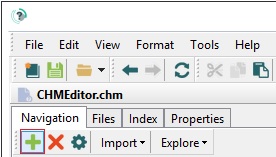
Чтобы добавить новую тему, нажмите кнопку + на панели навигации:
Шаг 2: Настройте тему
В появившемся диалоговом окне вы можете определить параметры темы:
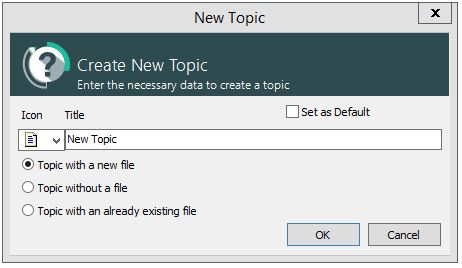
У вас есть три варианта создания темы:
- Создать с новым файлом: Создаёт новую пустую HTML-страницу для написания контента. Это наиболее распространённый вариант при создании документации с нуля.
- Создать без файла: Создаёт заголовок раздела (папку) в оглавлении, который содержит другие темы, но сам не имеет контента. Используйте для организации тем в логические группы.
- Создать с существующим файлом: Связывает существующий HTML-файл из вашей системы с проектом. Полезно, если у вас уже есть документация в формате HTML.
Шаг 3: Установка темы по умолчанию
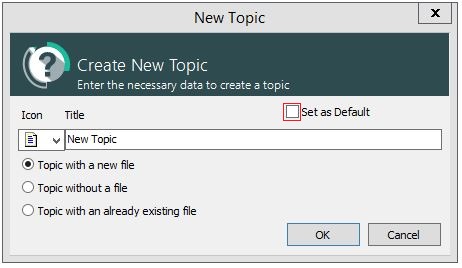
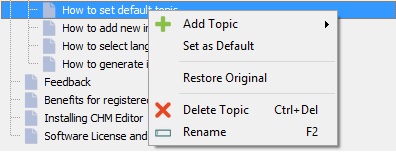
Тема по умолчанию — это первая страница, которую увидят пользователи при открытии CHM-файла. Есть два способа её установить:
Вариант А: При создании темы установите флажок «Установить по умолчанию»:
Вариант Б: Щёлкните правой кнопкой мыши по любой существующей теме и выберите «Установить по умолчанию»:
4. Редактирование контента
Используйте панель редактора для форматирования текста, вставки изображений и создания ссылок.
- Используйте древовидное представление слева для организации иерархии тем.
- Используйте панель редактора справа для визуального редактирования контента.
Перевод контента
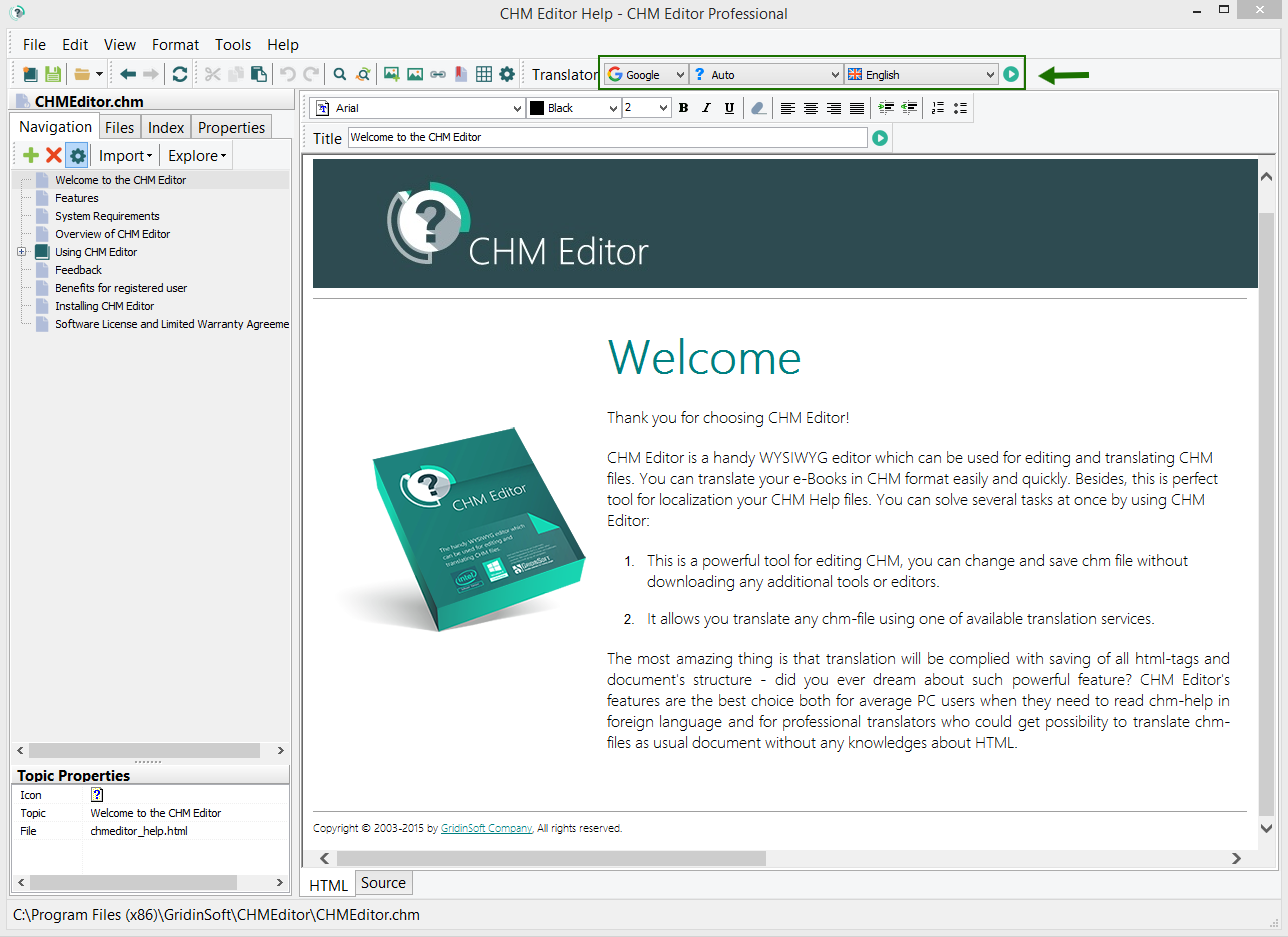
CHM Editor включает встроенный перевод на базе Google или Bing. Вы можете переводить контент двумя способами:
- Перевод выделенного текста: Выделите нужный текст, выберите целевой язык из выпадающего списка и нажмите кнопку Перевести. Это полезно для перевода частей документации, сохраняя остальное на оригинальном языке.
- Перевод всей страницы: Без выделения текста просто оставайтесь на странице, выберите целевой язык и нажмите Перевести. Весь контент страницы будет переведён с сохранением HTML-форматирования и структуры.
С настроенным проектом вы готовы создавать полноценную документацию. CHM Editor выполняет сложный процесс компиляции в фоновом режиме, позволяя вам сосредоточиться на написании качественного контента.