Центр поддержки
Добро пожаловать в CHM Editor
CHM Editor — это мощный инструмент, предназначенный для легкого редактирования и перевода скомпилированных справочных файлов HTML (.chm). Независимо от того, локализуете ли вы документацию или создаете новые файлы справки с нуля, CHM Editor предоставляет визуальную среду, не требующую знаний HTML.
Без декомпиляции
Редактируйте и сохраняйте файлы CHM напрямую, не загружая дополнительные инструменты.
Визуальный перевод
Переводите контент на более чем 50 языков, сохраняя структуру и теги.
Конвертация форматов
Конвертируйте файлы справки в PDF, DOC или HTML всего за несколько кликов.
Обзор основного интерфейса
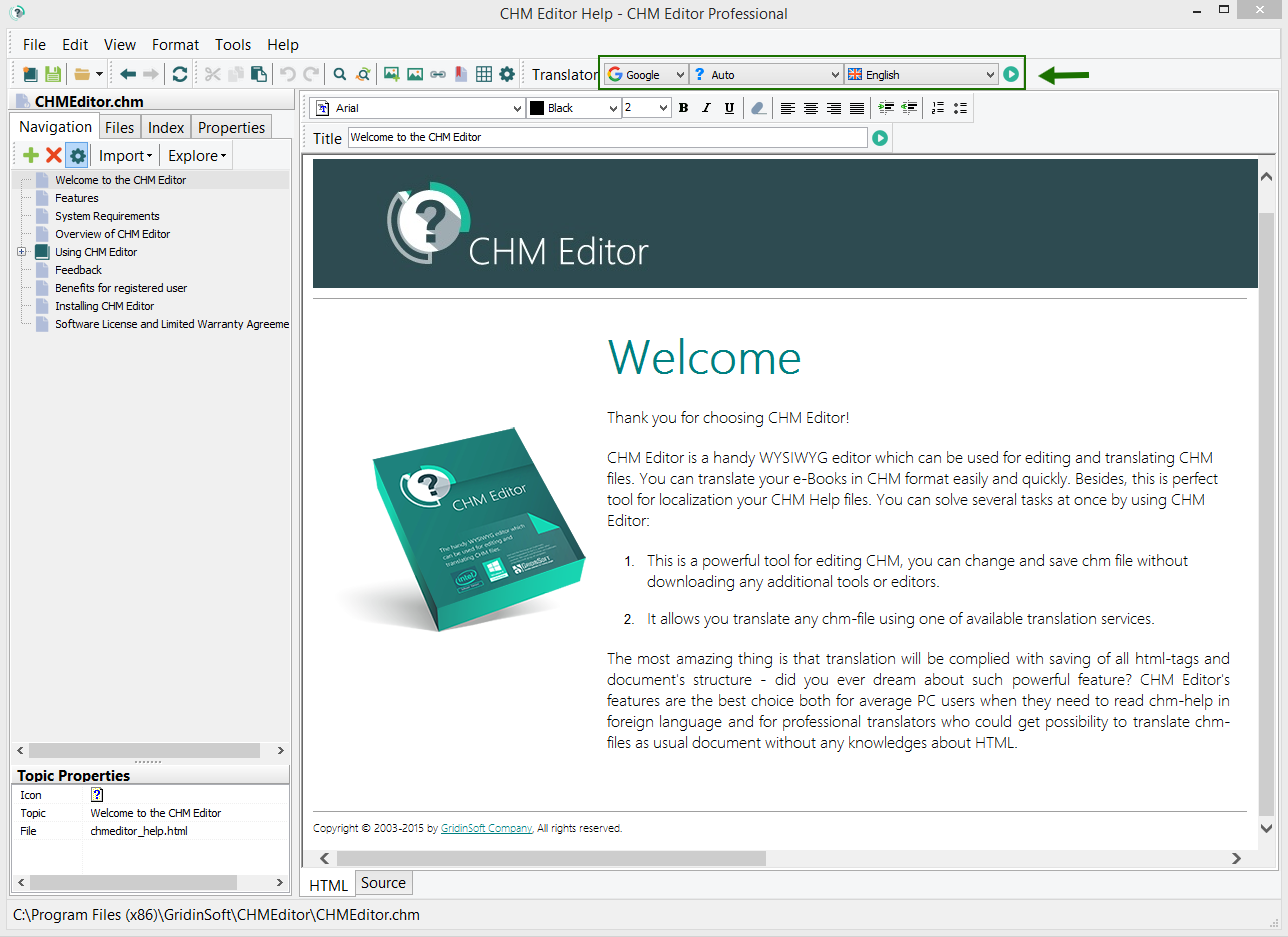
Левая секция: Навигация
В левой панели отображается **Оглавление**. Щелчок по любому элементу мгновенно открывает соответствующую тему в редакторе справа.
Правая секция: Вкладки редактора
- HTML-редактор: Среда визуального редактирования, где происходит основная работа над текстом.
- Исходный код: Доступ к исходным тегам HTML для тонкой настройки тем.
Локализация ваших файлов
CHM Editor упрощает сложную задачу локализации документов. Перевод выполняется с сохранением всех тегов HTML и оригинальной структуры документа.
- Выберите текст, который хотите перевести (или оставайтесь на странице для полного перевода).
- Выберите целевой язык из раскрывающегося списка.
- Нажмите кнопку «Перевести».
Создание нового проекта
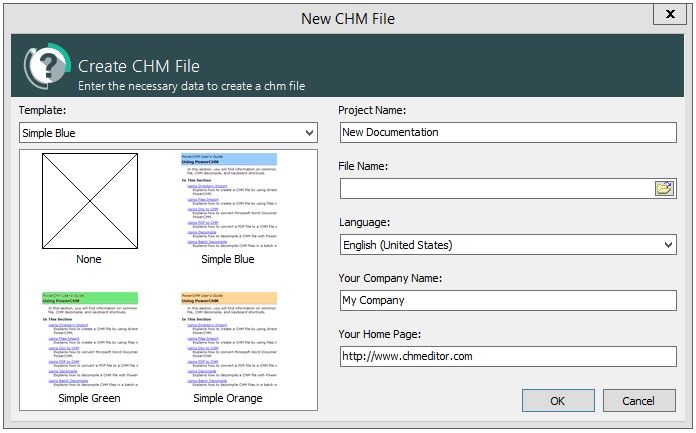
Начать новый справочный проект легко с помощью встроенных шаблонов. Вы можете выбрать один из нескольких профессиональных дизайнов:
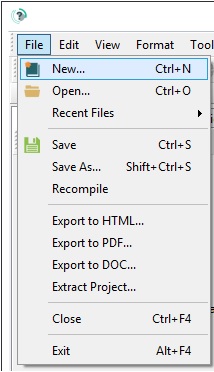
При создании нового файла вам будет предложено ввести следующие параметры проекта:
- Название проекта и имя файла
- Место сохранения на вашем компьютере
- Язык по умолчанию
- Название компании и веб-сайт
Управление темами
Добавлять контент в проект очень просто. Вы можете создавать темы, связанные с файлами, или чисто структурные элементы.
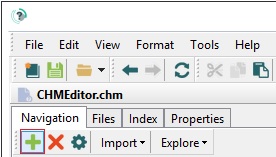
1. Нажмите кнопку + на панели инструментов навигации:
2. Определите параметры темы в диалоговом окне:
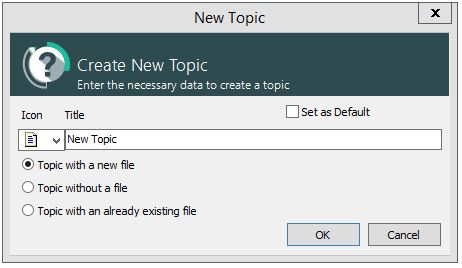
- Создать с новым файлом: Добавляет новую HTML-страницу в ваш проект.
- Без файла: Создает структурный заголовок в оглавлении.
- Существующий файл: Связывает существующий HTML-файл из вашей системы.
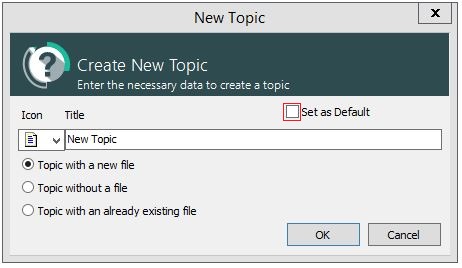
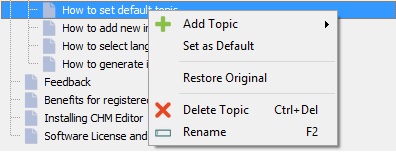
Установка темы по умолчанию
Тема по умолчанию — это первое, что видят пользователи при открытии справочного файла.
Настройки интерфейса
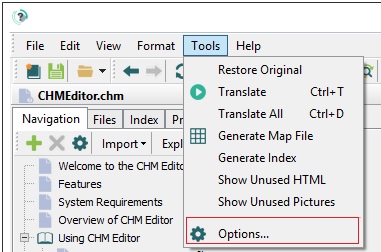
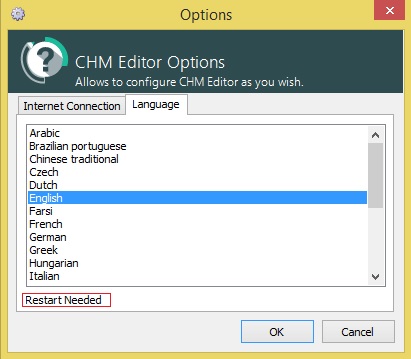
Вы можете изменить язык интерфейса CHM Editor в соответствии со своими предпочтениями.
Перейдите в: Инструменты (Tools) → Настройки (Options):
Выберите желаемый язык из списка:
Индексация вашего файла справки
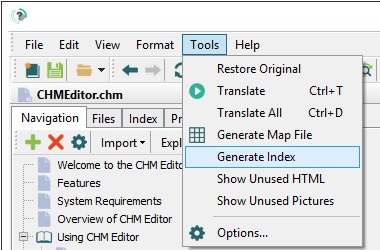
Хорошо структурированный указатель имеет решающее значение для профессиональной документации. CHM Editor может автоматизировать этот процесс.
1. Перейдите в: Инструменты (Tools) → Создать указатель (Generate Index):
2. Настройте параметры генератора:
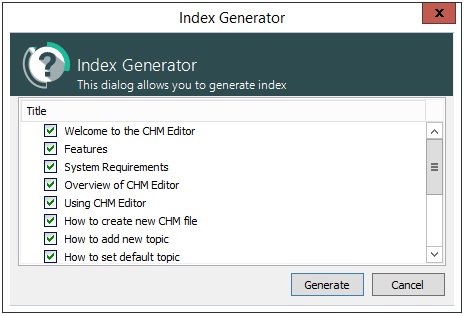
Вы можете автоматически выбрать заголовки тем в качестве ключевых слов и выбрать: обновить существующий файл указателя или создать новый.
3. Уточните ключевые слова во вкладке Указатель (Index Tab):
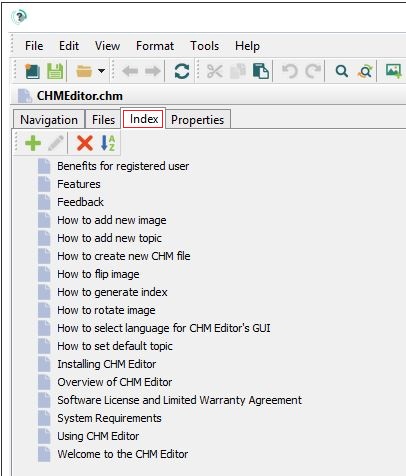
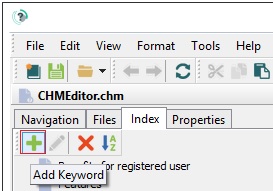
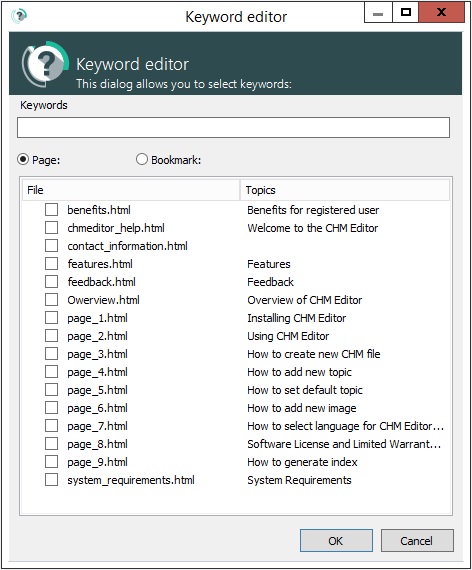
Используйте кнопки управления для добавления или редактирования ключевых слов вручную.
Получите полную версию
Разблокируйте всю мощь CHM Editor и поддержите дальнейшую разработку инструмента.
Как активировать
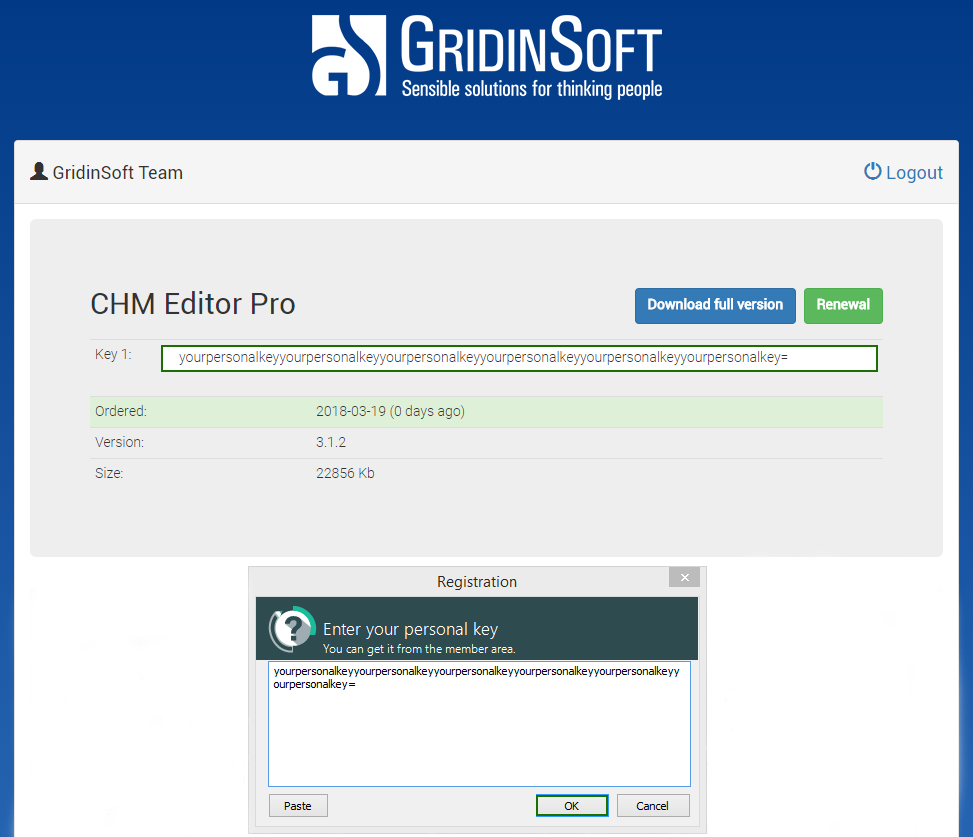
После покупки проверьте электронную почту на наличие данных для активации и выполните следующие действия: