Yeni Bir CHM Dosyası Nasıl Oluşturulur
CHM dosyaları (Compiled HTML Help), Windows'ta yazılım belgeleri için standarttır. İster uygulamanızı belgeleyen bir geliştirici olun, ister teknik yazar, yapılandırılmış bir yardım dosyası oluşturmak önemlidir. Bu kılavuz, CHM Editor kullanarak yeni bir CHM projesi oluşturma sürecinde size rehberlik edecektir.
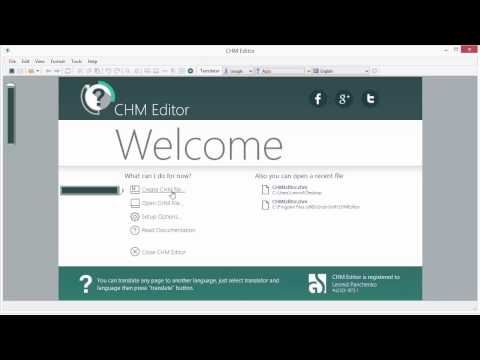
1. Kurulum ve Ayarlar
Öncelikle CHM Editor'ın kurulu olduğundan emin olun. Henüz yapmadıysanız, bu öğreticiyi takip etmek için deneme sürümünü indirebilirsiniz.
Kurulumdan sonra uygulamayı başlatın. Başlangıç ekranı sizi karşılayacaktır.
2. Yeni CHM Dosyası Oluşturma
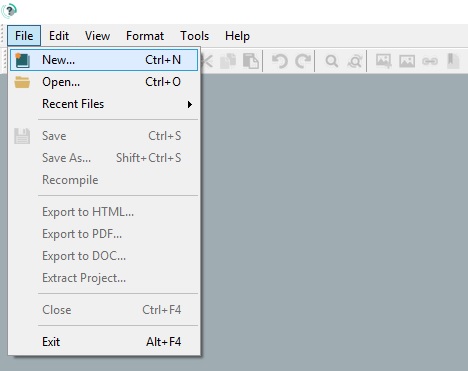
Yeni bir CHM dosyası oluşturmak için üst menüden Dosya > Yeni'ye gidin veya basitçe Ctrl+N tuşlarına basın.
CHM Dosyası Yapılandırması
"Yeni CHM Dosyası" iletişim kutusu belgelerinizi yapılandırmanıza olanak tanır. "Proje" olarak adlandırılır çünkü CHM Editor, son derlenmiş CHM'in yanı sıra yardımcı dosyalar (proje ayarları ve kaynak HTML dosyaları gibi) oluşturur:
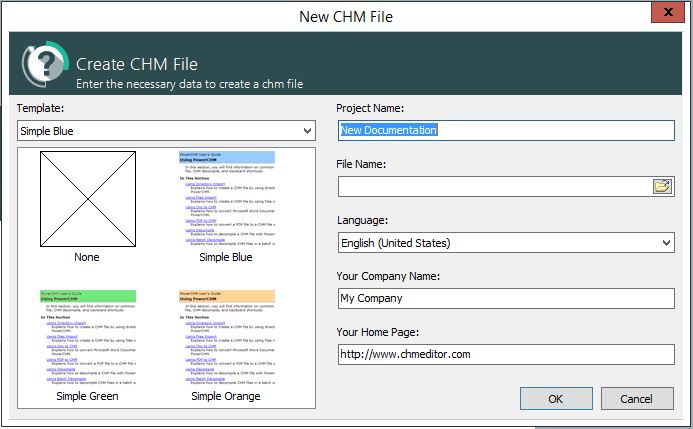
- Proje Adı: Yardım projenizin dahili başlığı.
- Dosya Adı ve Konum: Projenizin nereye kaydedileceği.
- Dil: Yardım dosyanız için varsayılan dil.
- Şirket Adı ve Web Sitesi: Dosya özelliklerinde görünen isteğe bağlı meta veriler.
- Şablon: Yerleşik profesyonel renk şemalarından birini seçin:
- Simple Blue — Standart, iş dünyasına uygun görünüm.
- Simple Green — Taze, modern görünüm.
- Simple Orange — Sıcak, enerjik stil.
3. Konu Ekleme
Bir yardım dosyası, ağaç yapısında düzenlenmiş birden çok konudan oluşur. Konular, kullanıcıların gezineceği belgelerinizin bireysel sayfalarıdır.
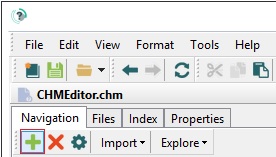
Adım 1: Konu Ekle Düğmesine Tıklayın
Yeni bir konu eklemek için gezinme çubuğundaki + düğmesine tıklayın:
Adım 2: Konunuzu Yapılandırın
Görünen iletişim kutusunda konu parametrelerinizi tanımlayabilirsiniz:
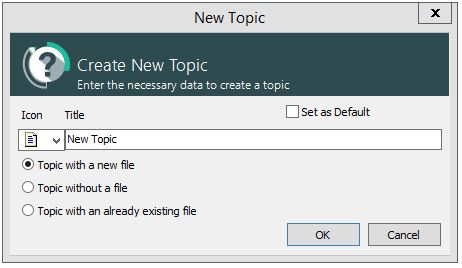
Konu oluşturmak için üç seçeneğiniz var:
- Yeni dosyayla oluştur: İçerik yazmak için yeni, boş bir HTML sayfası oluşturur. Sıfırdan belge oluştururken en yaygın seçenektir.
- Dosya olmadan oluştur: İçindekiler tablosunda diğer konuları içeren ancak kendine ait içeriği olmayan bir bölüm başlığı (klasör) oluşturur. Konuları mantıksal gruplar halinde düzenlemek için kullanın.
- Mevcut dosyayla oluştur: Sisteminizdeki mevcut bir HTML dosyasını projeye bağlar. HTML formatında zaten belgeniz varsa kullanışlıdır.
Adım 3: Varsayılan Konuyu Ayarlama
Varsayılan konu, kullanıcıların CHM dosyanızı açtığında göreceği ilk sayfadır. Ayarlamanın iki yolu vardır:
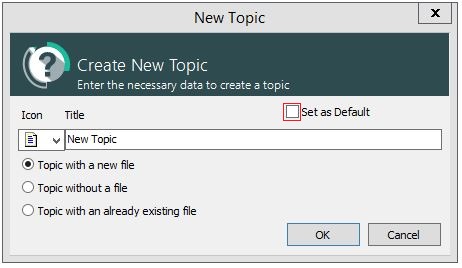
Seçenek A: Konu oluştururken "Varsayılan olarak ayarla" onay kutusunu işaretleyin:
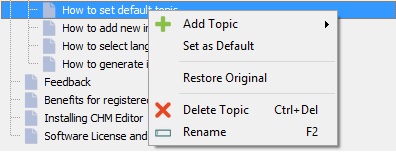
Seçenek B: Mevcut herhangi bir konuya sağ tıklayın ve "Varsayılan Olarak Ayarla"yı seçin:
4. İçerik Düzenleme
Metin biçimlendirmek, resim eklemek ve bağlantı oluşturmak için düzenleyici panelini kullanın.
- Konu hiyerarşisini düzenlemek için soldaki Ağaç Görünümü'nü kullanın.
- İçeriği görsel olarak düzenlemek için sağdaki Düzenleyici panelini kullanın.
İçeriğinizi Çevirme
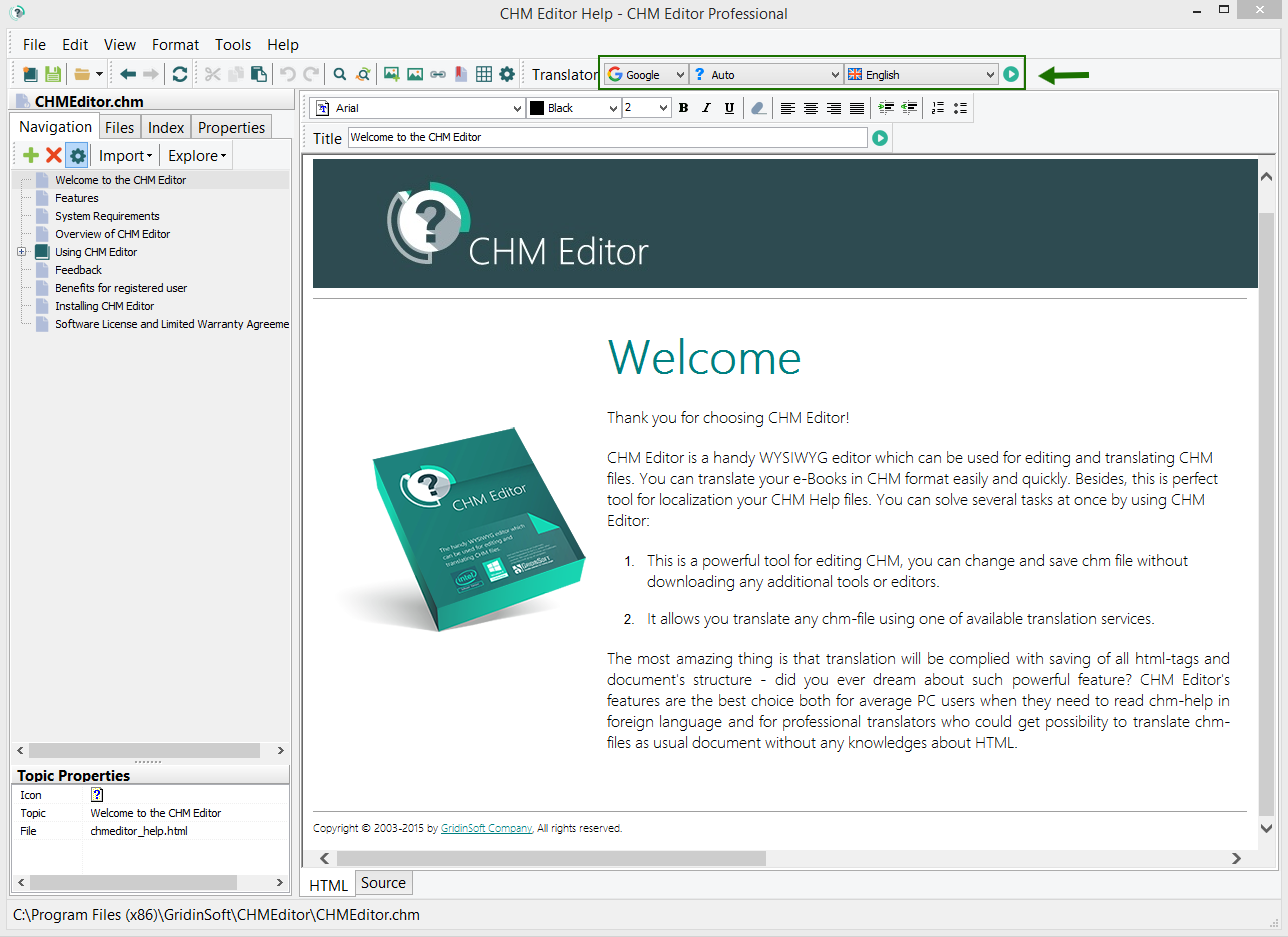
CHM Editor, Google veya Bing tarafından desteklenen yerleşik çeviri içerir. İçeriğinizi iki şekilde çevirebilirsiniz:
- Seçili metni çevir: İstediğiniz metni vurgulayın, açılır menüden hedef dili seçin ve Çevir düğmesine tıklayın. Bu, diğer bölümleri orijinal dilde tutarken belgelerinizin bölümlerini çevirmek için kullanışlıdır.
- Tüm sayfayı çevir: Metin seçmeden sadece sayfada kalın, hedef dili seçin ve Çevir'e tıklayın. Tüm sayfa içeriği, tüm HTML biçimlendirmesi ve yapısı korunarak çevrilecektir.
Projeniz kurulduktan sonra kapsamlı belgeler oluşturmaya hazırsınız. CHM Editor, karmaşık derleme sürecini arka planda yönetir ve iyi içerik yazmaya odaklanmanızı sağlar.