Destek Merkezi
CHM Editor'a Hoş Geldiniz
CHM Editor, Derlenmiş HTML Yardım (.chm) dosyalarının zahmetsizce düzenlenmesi ve çevrilmesi için tasarlanmış güçlü bir araçtır. İster belgeleri yerelleştiriyor olun ister sıfırdan yeni yardım dosyaları oluşturuyor olun, CHM Editor HTML bilgisi gerektirmeyen görsel bir ortam sağlar.
Kaynak Koda Dönüştürme Yok
Ek araçlar indirmeden CHM dosyalarını doğrudan düzenleyin ve kaydedin.
Görsel Çeviri
Yapıyı ve etiketleri koruyarak içeriği 50'den fazla dile çevirin.
Format Dönüştürme
Yardım dosyalarınızı sadece birkaç tıklamayla PDF, DOC veya HTML'ye dönüştürün.
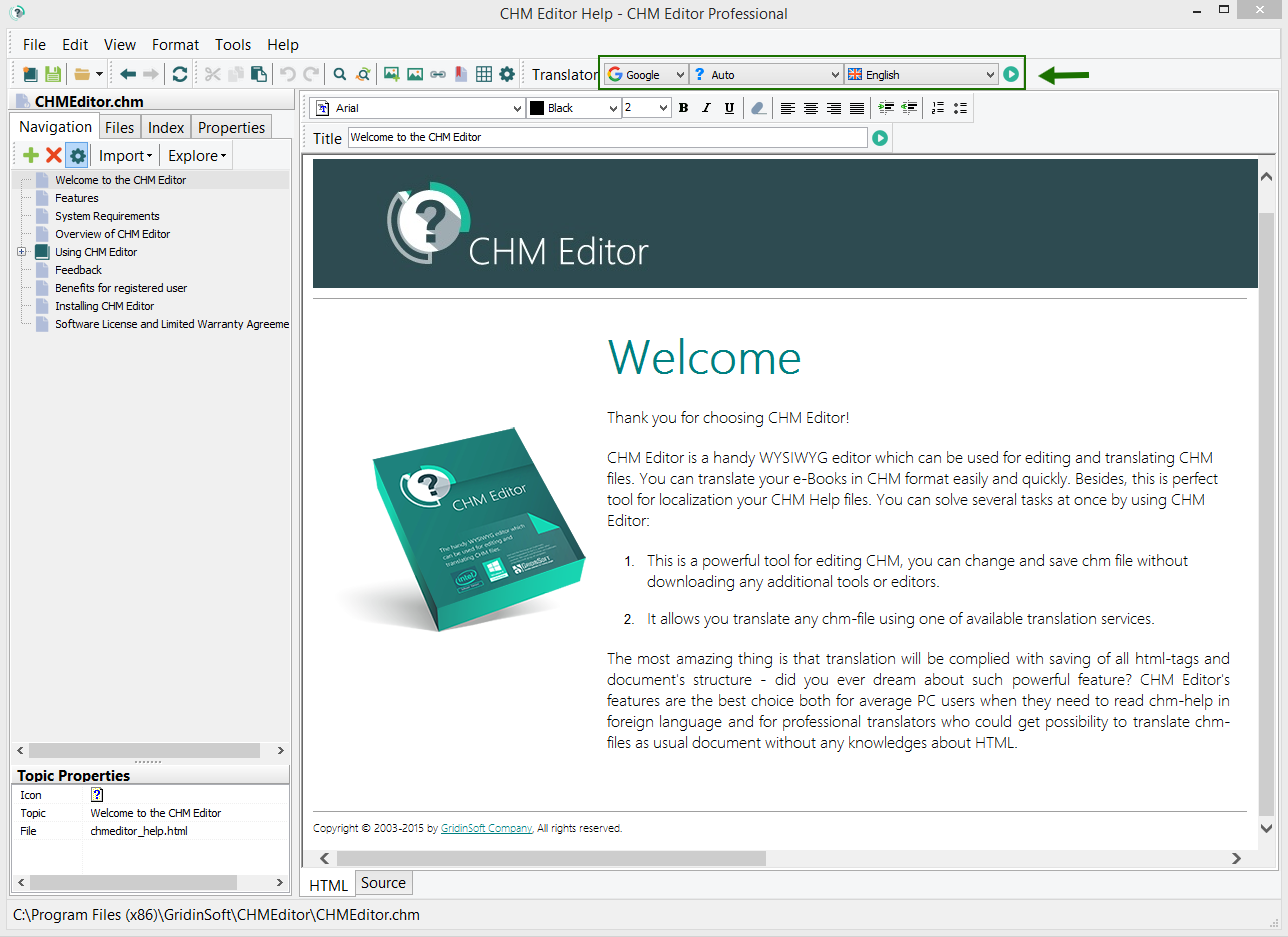
Ana Arayüz Özeti
Sol Bölüm: Gezinme
Sol panel **İçindekiler** tablosunu görüntüler. Herhangi bir girişe tıkladığınızda ilişkili konu sağ taraftaki düzenleyicide anında açılır.
Sağ Bölüm: Düzenleyici Sekmeleri
- HTML Düzenleyici: Çoğu yazma işleminin gerçekleştiği görsel bir düzenleme ortamı.
- Kaynak Kod: Konularınızda ince ayar yapmak için ham HTML etiketlerine erişin.
Dosyalarınızı Yerelleştirme
CHM Editor, belge yerelleştirmenin karmaşık görevini basitleştirir. Çeviri, tüm HTML etiketlerini ve belgenin orijinal yapısını koruyarak gerçekleştirilir.
- Çevirmek istediğiniz metni seçin (veya tam çeviri için sayfada kalın).
- Açılır menüden hedef dilinizi seçin.
- "Çevir" düğmesine basın.
Yeni Proje Oluşturma
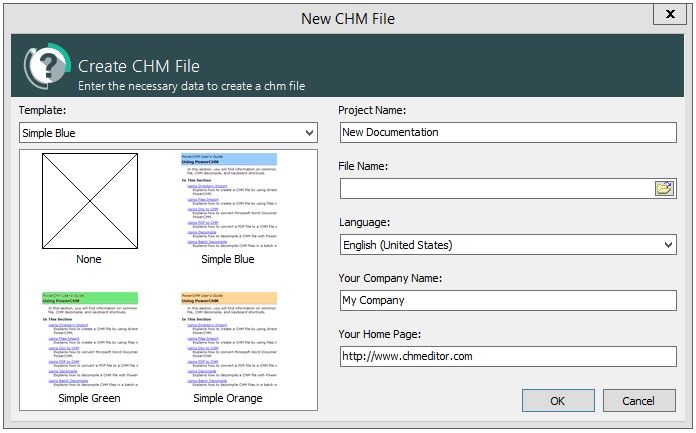
Yerleşik şablonlarımızla yeni bir yardım projesine başlamak çok kolaydır. Birkaç profesyonel tasarım arasından seçim yapabilirsiniz:
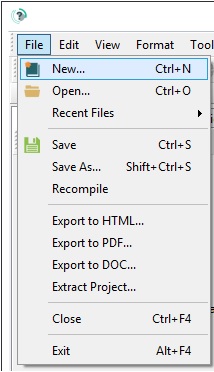
Yeni bir dosya oluştururken aşağıdaki proje parametrelerini girmeniz istenecektir:
- Proje ve Dosya Adı
- Bilgisayarınızdaki kayıt yeri
- Varsayılan dil
- Şirket Adı ve Web Sitesi
Konuları Yönetme
Projenize içerik eklemek basittir. Dosyalara bağlı konular veya tamamen yapısal girişler oluşturabilirsiniz.
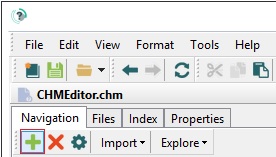
1. Gezinme araç çubuğundaki + düğmesine tıklayın:
2. İletişim penceresinde konu parametrelerinizi tanımlayın:
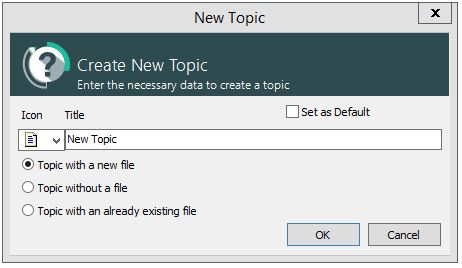
- Yeni dosyayla oluştur: Projenize yeni bir HTML sayfası ekler.
- Dosyasız: İçindekiler tablosunda yapısal bir başlık oluşturur.
- Mevcut dosya: Sisteminizdeki mevcut bir HTML dosyasını bağlar.
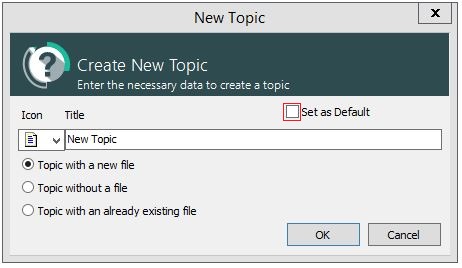
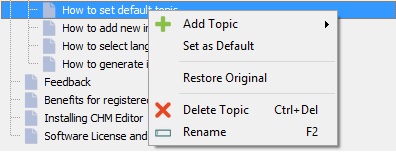
Varsayılan Konuyu Ayarlama
Varsayılan konu, kullanıcıların yardım dosyanızı açtıklarında gördükleri ilk şeydir.
Arayüz Ayarları
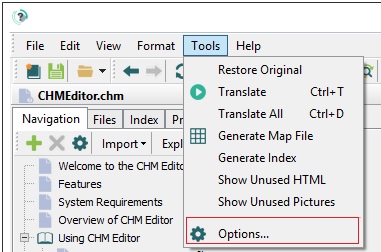
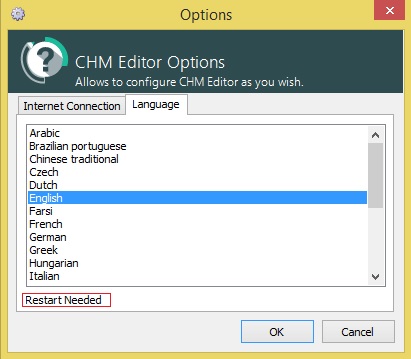
CHM Editor arayüzünün dilini tercihlerinize göre değiştirebilirsiniz.
Şuraya gidin: Araçlar → Seçenekler:
Listeden tercih ettiğiniz dili seçin:
Yardım Dosyanızı Dizinleme
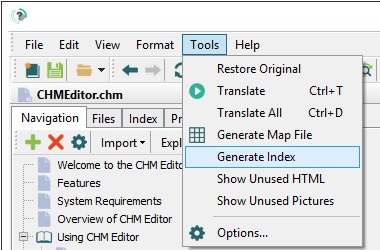
Profesyonel belgeler için iyi yapılandırılmış bir dizin çok önemlidir. CHM Editor bu süreci otomatikleştirebilir.
1. Şuraya gidin: Araçlar → Dizin Oluştur:
2. Oluşturucu ayarlarını yapılandırın:
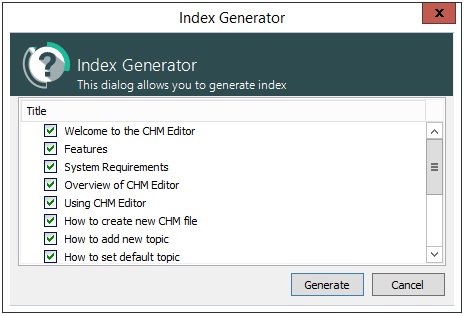
Konu başlıklarını otomatik olarak anahtar kelime olarak seçebilir ve mevcut bir dizin dosyasını güncellemeyi veya yeni bir tane oluşturmayı seçebilirsiniz.
3. Dizin Sekmesinde anahtar kelimelerinize ince ayar yapın:
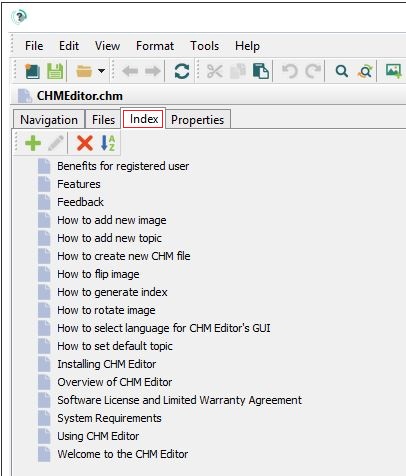
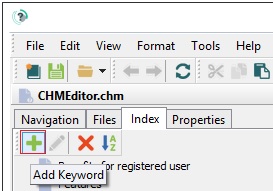
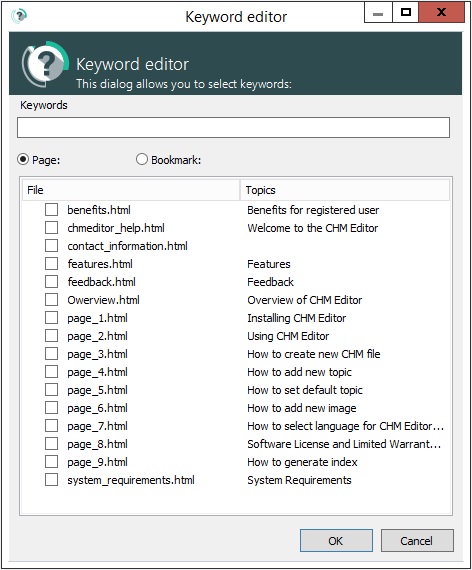
Anahtar kelimeleri manuel olarak eklemek veya düzenlemek için yönetim düğmelerini kullanın.
Tam Sürümü Edinin
CHM Editor'ın tüm gücünü açın ve aracın devam eden gelişimini destekleyin.
Nasıl Etkinleştirilir
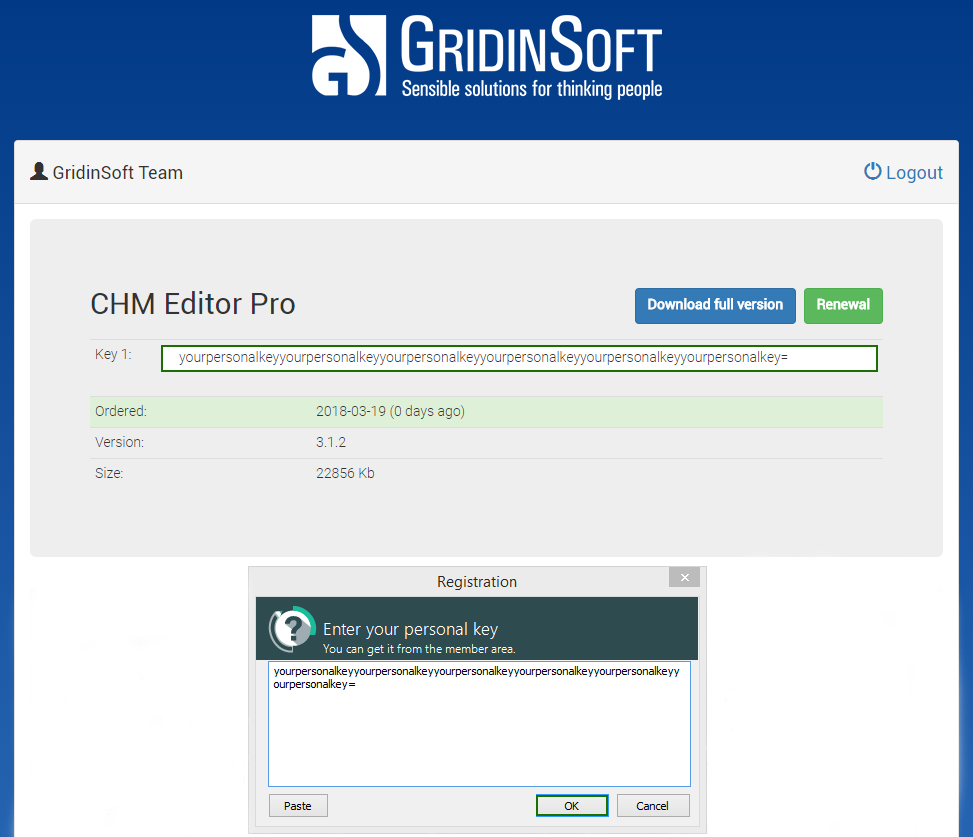
Satın alma işleminizden sonra, aktivasyon detayları için e-postanızı kontrol edin ve şu adımları izleyin: