كيفية إنشاء ملف CHM جديد
ملفات CHM (تعليمات HTML المجمعة) هي المعيار لتوثيق البرامج على Windows. سواء كنت مطورًا يوثق تطبيقه أو كاتبًا تقنيًا، فإن إنشاء ملف مساعدة منظم أمر ضروري. سيرشدك هذا الدليل خلال إنشاء مشروع CHM جديد باستخدام CHM Editor.
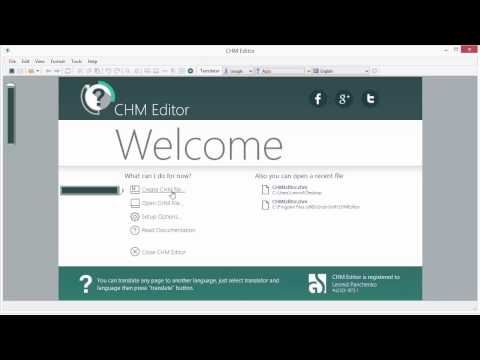
1. التثبيت والإعداد
أولاً، تأكد من تثبيت CHM Editor. إذا لم تكن قد فعلت ذلك بعد، يمكنك تنزيل النسخة التجريبية لمتابعة هذا الدليل.
بعد التثبيت، قم بتشغيل التطبيق. ستظهر لك شاشة البدء.
2. إنشاء ملف CHM جديد
لإنشاء ملف CHM جديد، انتقل إلى ملف > جديد في القائمة العلوية، أو اضغط ببساطة على Ctrl+N.
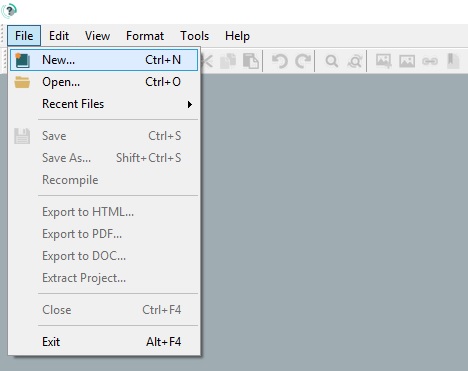
تكوين ملف CHM
يتيح لك مربع حوار "ملف CHM جديد" تكوين وثائقك. يُسمى "مشروع" لأن CHM Editor ينشئ ملفات مساعدة (مثل إعدادات المشروع وملفات HTML المصدرية) إلى جانب ملف CHM المجمع النهائي:
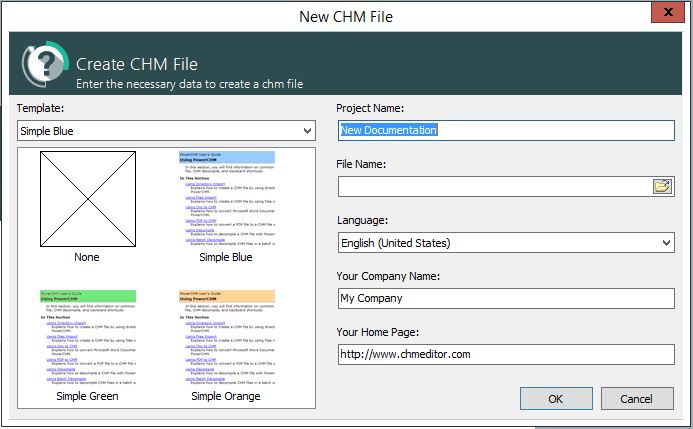
- اسم المشروع: العنوان الداخلي لمشروع المساعدة الخاص بك.
- اسم الملف والموقع: مكان حفظ مشروعك.
- اللغة: اللغة الافتراضية لملف المساعدة.
- اسم الشركة والموقع الإلكتروني: بيانات وصفية اختيارية تظهر في خصائص الملف.
- القالب: اختر من أنظمة الألوان الاحترافية المدمجة:
- Simple Blue — مظهر قياسي مناسب للأعمال.
- Simple Green — مظهر عصري منعش.
- Simple Orange — أسلوب دافئ وحيوي.
3. إضافة المواضيع
يتكون ملف المساعدة من مواضيع متعددة منظمة في هيكل شجري. المواضيع هي الصفحات الفردية لوثائقك التي سيتصفحها المستخدمون.
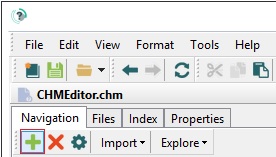
الخطوة 1: انقر على زر إضافة موضوع
لإضافة موضوع جديد، انقر على زر + في شريط التنقل:
الخطوة 2: تكوين موضوعك
في مربع الحوار الذي يظهر، يمكنك تحديد معلمات موضوعك:
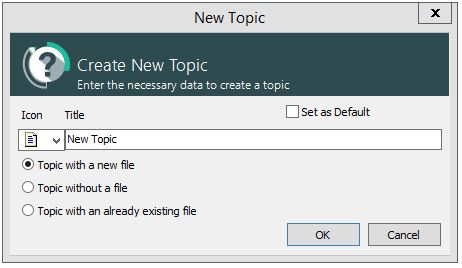
لديك ثلاثة خيارات لإنشاء موضوع:
- إنشاء بملف جديد: ينشئ صفحة HTML فارغة جديدة لكتابة المحتوى. هذا هو الخيار الأكثر شيوعًا عند إنشاء الوثائق من الصفر.
- إنشاء بدون ملف: ينشئ عنوان قسم (مجلد) في جدول المحتويات يحتوي على مواضيع أخرى لكنه لا يحتوي على محتوى خاص به. استخدمه لتنظيم المواضيع في مجموعات منطقية.
- إنشاء بملف موجود: يربط ملف HTML موجود من نظامك بالمشروع. مفيد عندما يكون لديك بالفعل وثائق بتنسيق HTML.
الخطوة 3: تعيين الموضوع الافتراضي
الموضوع الافتراضي هو الصفحة الأولى التي سيراها المستخدمون عند فتح ملف CHM الخاص بك. هناك طريقتان لتعيينه:
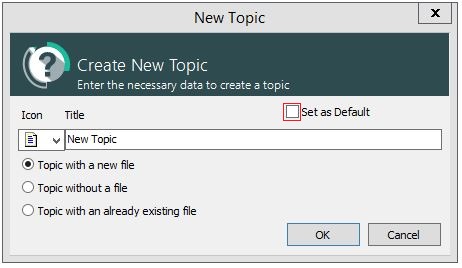
الخيار أ: أثناء إنشاء الموضوع، حدد مربع الاختيار "تعيين كافتراضي":
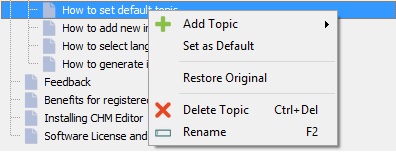
الخيار ب: انقر بزر الماوس الأيمن على أي موضوع موجود واختر "تعيين كافتراضي":
4. تحرير المحتوى
استخدم لوحة المحرر لتنسيق النص وإدراج الصور وإنشاء الروابط.
- استخدم عرض الشجرة على اليسار لتنظيم التسلسل الهرمي للمواضيع.
- استخدم لوحة المحرر على اليمين لتحرير المحتوى بصريًا.
ترجمة المحتوى
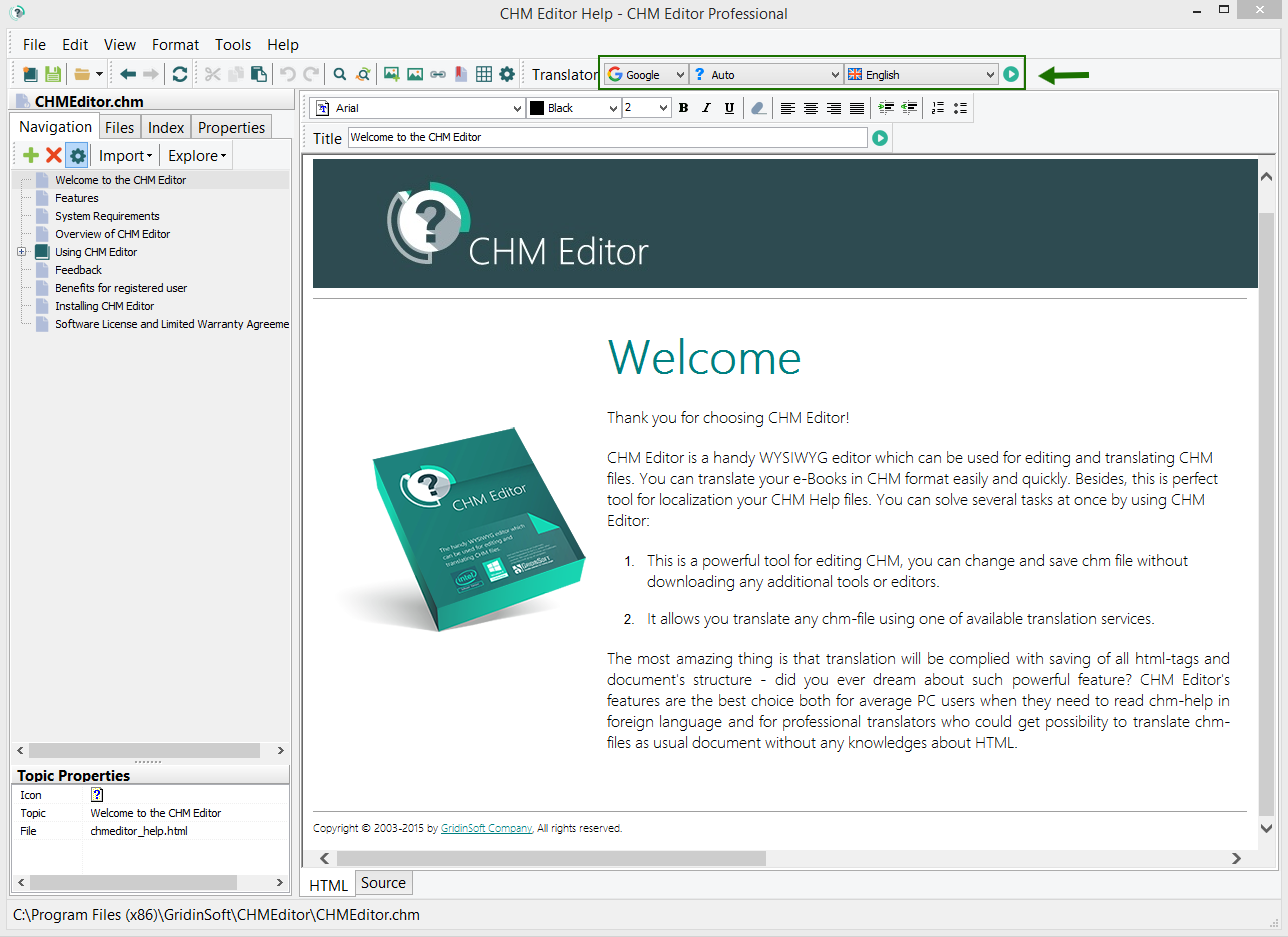
يتضمن CHM Editor ترجمة مدمجة مدعومة من Google أو Bing. يمكنك ترجمة محتواك بطريقتين:
- ترجمة النص المحدد: حدد النص المطلوب، اختر اللغة المستهدفة من القائمة المنسدلة، وانقر على زر ترجمة. هذا مفيد لترجمة أجزاء من وثائقك مع الاحتفاظ بأجزاء أخرى باللغة الأصلية.
- ترجمة الصفحة بأكملها: بدون تحديد أي نص، ابقَ ببساطة على الصفحة، اختر اللغة المستهدفة وانقر على ترجمة. سيتم ترجمة محتوى الصفحة بالكامل مع الحفاظ على جميع تنسيقات HTML والهيكل.
مع إعداد مشروعك، أنت جاهز لإنشاء وثائق شاملة. يتعامل CHM Editor مع عملية التجميع المعقدة في الخلفية، مما يتيح لك التركيز على كتابة محتوى جيد.