مركز الدعم
مرحباً بكم في CHM Editor
CHM Editor هو أداة قوية مصممة لتحرير وترجمة ملفات المساعدة بتنسيق Compiled HTML (.chm) بكل سهولة. سواء كنت تقوم بتوطين الوثائق أو إنشاء ملفات مساعدة جديدة من الصفر، يوفر CHM Editor بيئة مرئية لا تتطلب معرفة بـ HTML.
بدون فك الضغط (Decompilation)
قم بتحرير وحفظ ملفات CHM مباشرة دون الحاجة لتنزيل أدوات إضافية.
ترجمة مرئية
ترجم المحتوى إلى أكثر من 50 لغة مع الحفاظ على الهيكل والعلامات (Tags).
تحويل التنسيقات
قم بتحويل ملفات المساعدة الخاصة بك إلى PDF أو DOC أو HTML ببضع نقرات فقط.
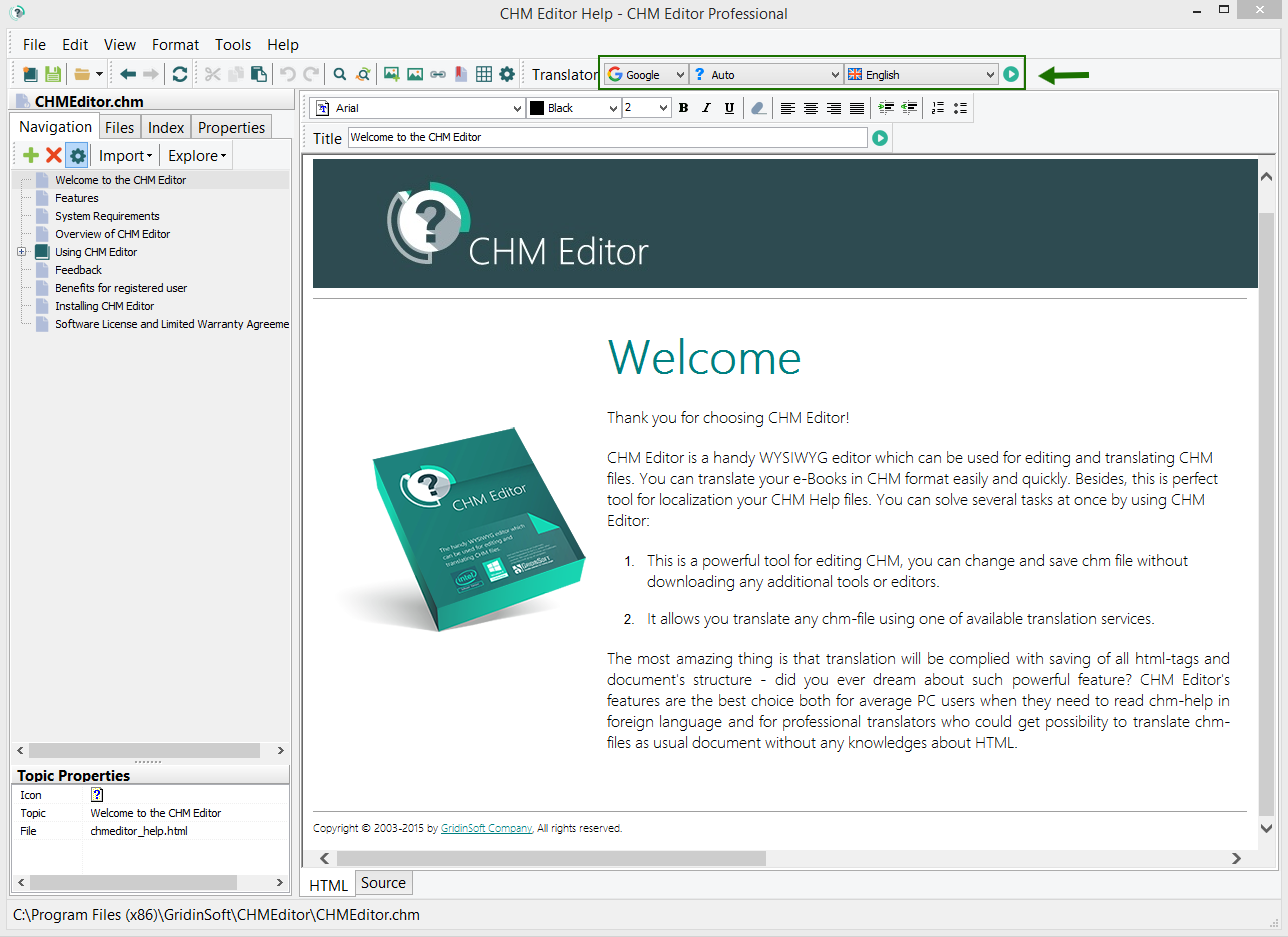
تفاصيل الواجهة الرئيسية
الجزء الأيسر: التنقل
يعرض الجزء الأيمن **جدول المحتويات**. يؤدي النقر فوق أي إدخال إلى فتح الموضوع المرتبط به فوراً في المحرر الموجود على الجانب الأيسر.
الجزء الأيمن: تبويبات المحرر
- محرر HTML: بيئة تحرير مرئية حيث يتم معظم العمل.
- كود المصدر: الوصول إلى علامات HTML الخام لضبط مواضيعك بدقة.
توطين ملفاتك
يبسط CHM Editor المهمة المعقدة لتوطين المستندات. يتم إجراء الترجمة مع الحفاظ على جميع علامات HTML وهيكل المستند الأصلي.
- حدد النص الذي تريد ترجمته (أو ابق في الصفحة للترجمة الكاملة).
- اختر اللغة الهدف من القائمة المنسدلة.
- اضغط على زر "ترجمة" (Translate).
إنشاء مشروع جديد
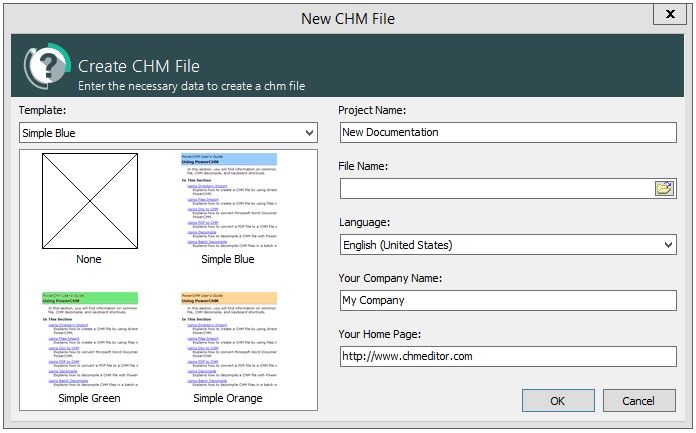
بدء مشروع مساعدة جديد أمر سهل باستخدام قوالبنا المضمنة. يمكنك الاختيار من بين عدة تصميمات احترافية:
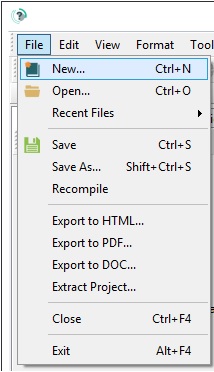
عند إنشاء ملف جديد، سيُطلب منك إدخال معلمات المشروع التالية:
- اسم المشروع والملف
- موقع الحفظ على جهاز الكمبيوتر الخاص بك
- اللغة الافتراضية
- اسم الشركة والموقع الإلكتروني
إدارة المواضيع
إضافة محتوى إلى مشروعك أمر مباشر. يمكنك إنشاء مواضيع مرتبطة بملفات أو إدخالات هيكلية فقط.
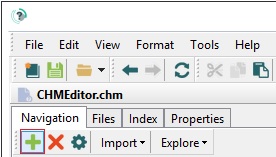
1. انقر فوق زر + في شريط أدوات التنقل:
2. حدد معلمات موضوعك في نافذة الحوار:
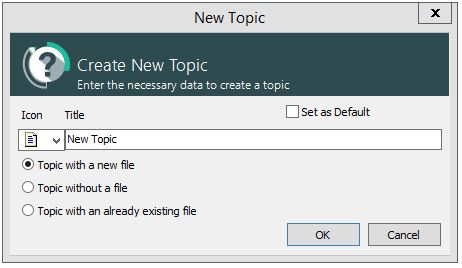
- إنشاء بملف جديد: يضيف صفحة HTML جديدة إلى مشروعك.
- بدون ملف: ينشئ عنواناً هيكلياً في جدول المحتويات.
- ملف موجود: يربط ملف HTML موجوداً من نظامك.
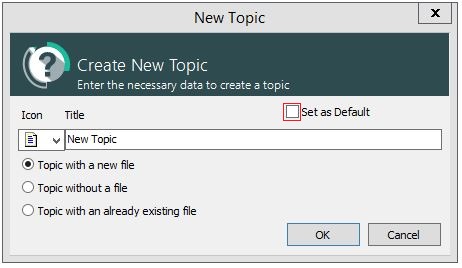
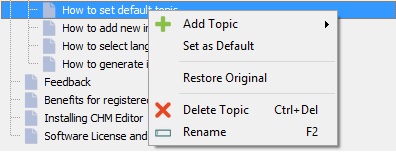
تعيين الموضوع الافتراضي
الموضوع الافتراضي هو أول شيء يراه المستخدمون عند فتح ملف المساعدة الخاص بك.
إعدادات الواجهة
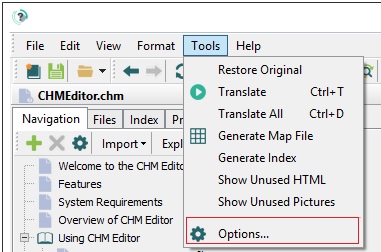
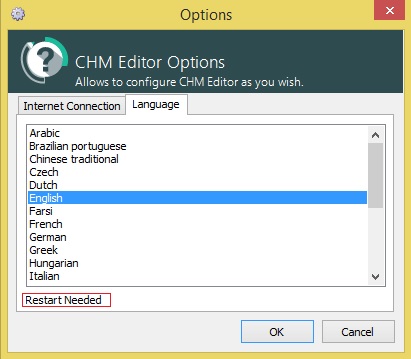
يمكنك تغيير لغة واجهة CHM Editor لتناسب تفضيلاتك.
انتقل إلى Tools → Options:
اختر لغتك المفضلة من القائمة:
فهرسة ملف المساعدة الخاص بك
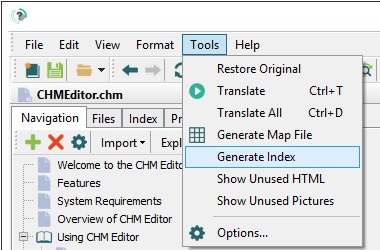
الفهرס المنظم جيداً أمر بالغ الأهمية للوثائق الاحترافية. يمكن لـ CHM Editor أتمتة هذه العملية.
1. انتقل إلى Tools → Generate Index:
2. تكوين إعدادات المولد:
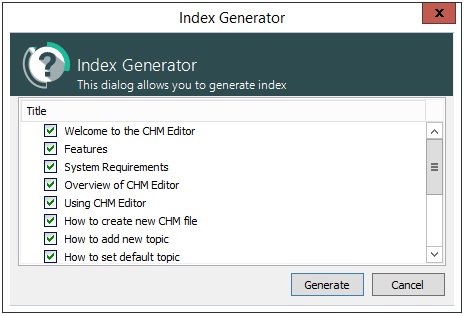
يمكنك تلقائياً اختيار عناوين المواضيع ككلمات رئيسية واختيار تحديث ملف فهرס موجود أو إنشاء ملف جديد.
3. قم بضبط الكلمات الرئيسية الخاصة بك في علامة تبويب Index:
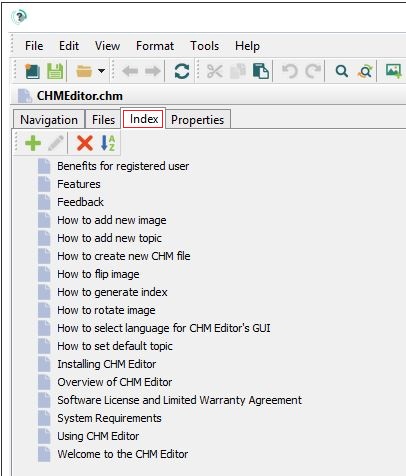
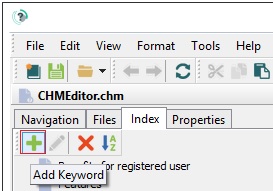
استخدم أزرار الإدارة لإضافة الكلمات الرئيسية או تحريرها يدوياً.
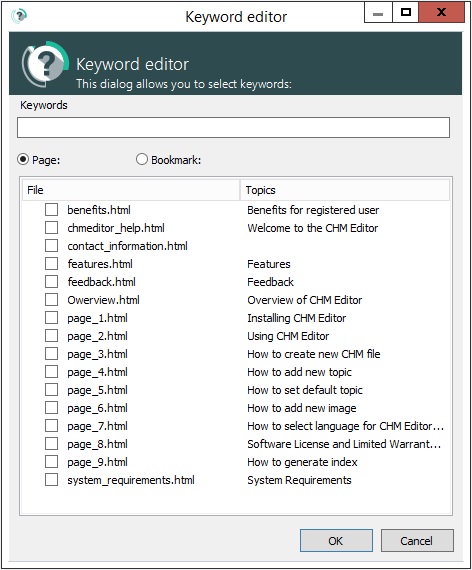
احصل على النسخة الكاملة
افتح القوة الكاملة لـ CHM Editor וادعم التطوير المستمر للأداة.
كيفية التفعيل
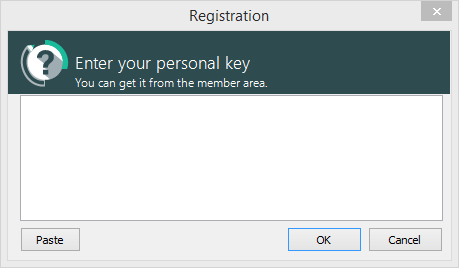
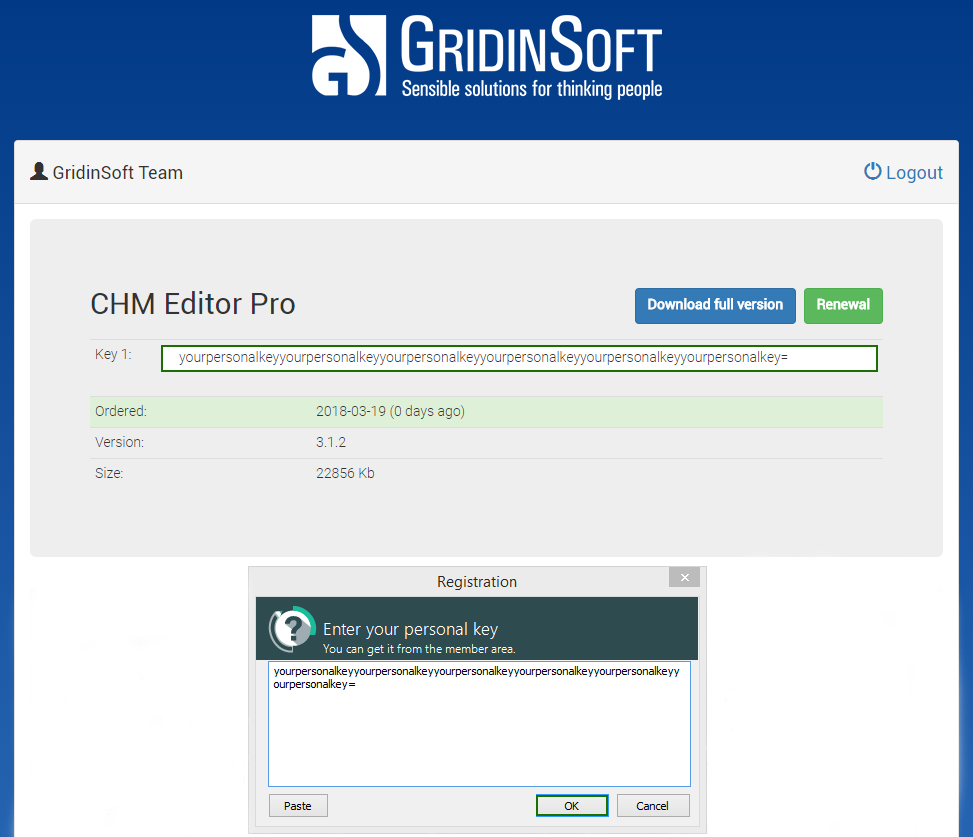
بعد الشراء، تحقق من بريدك الإلكتروني للحصول على تفاصيل التفعيل واتبع الخطوات التالية: