كيفية تحرير ملف CHM
يمكن أن يكون تحرير ملفات تعليمات HTML المجمعة (CHM) أمراً صعباً لأنها في الأساس أرشيفات مضغوطة لصفحات HTML. لتعديلها، تحتاج عادةً إلى إلغاء تجميع الملف، وتحرير مصدر HTML، ثم إعادة تجميعه. ومع ذلك، باستخدام CHM Editor، يمكنك تحرير هذه الملفات مباشرة في واجهة مرئية.
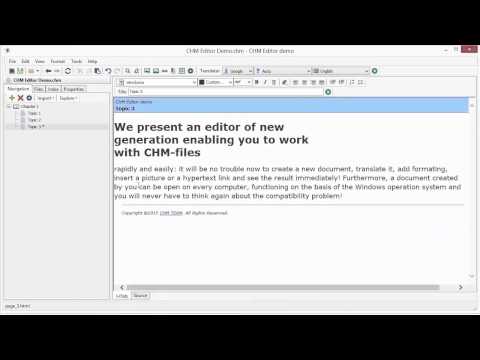
1. افتح ملف CHM الخاص بك
قم بتشغيل CHM Editor وافتح الملف الذي ترغب في تعديله. انتقل إلى ملف > فتح أو اضغط على Ctrl+O.
2. فهم الواجهة
تنقسم نافذة المحرر إلى منطقتين رئيسيتين لمساعدتك في إدارة توثيقك بفعالية:
- جزء التنقل (اليسار): يعرض جدول المحتويات (شجرة المواضيع). انقر فوق أي موضوع لتحميله.
- جزء المحرر (اليمين): مساحة العمل حيث تقوم بتعديل المحتوى. يتضمن علامات تبويب لـ:
- HTML: المحرر المرئي للتحرير القياسي.
- المصدر: لتحرير كود HTML المباشر إذا كنت بحاجة إلى تحكم دقيق.
3. تحرير المحتوى مرئياً
بمجرد تحديد موضوع ما، يمكنك تحرير النصوص والصور تماماً كما تفعل في برنامج معالجة نصوص قياسي.
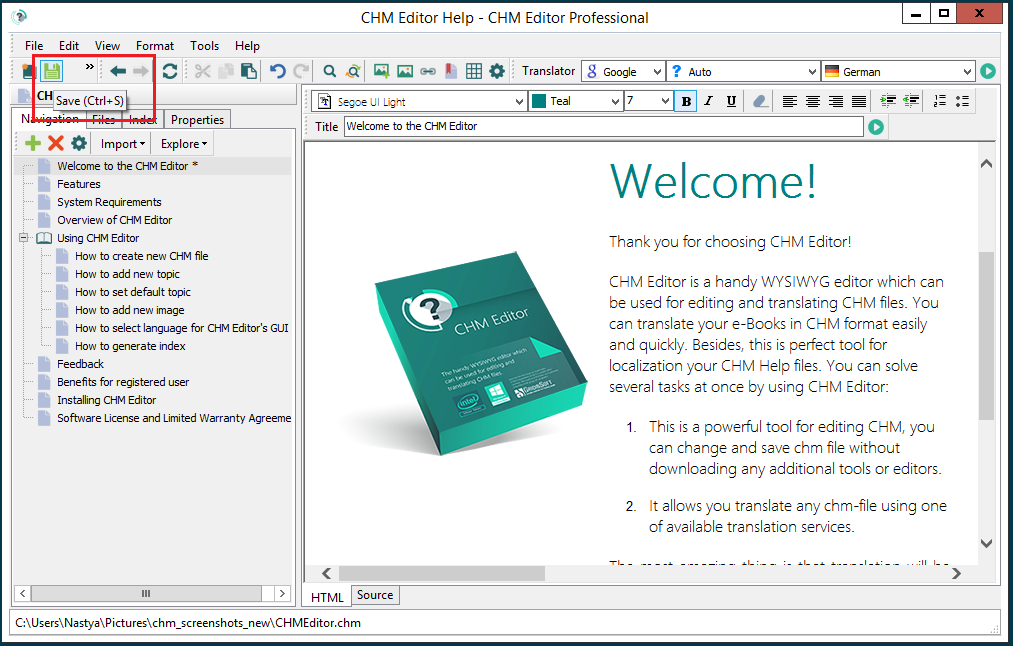
يمكنك:
- تعديل النص: تصحيح الأخطاء المطبعية، أو تحديث المعلومات، أو إعادة كتابة أقسام كاملة.
- تنسيق المحتوى: تغيير الخطوط والألوان والأنماط باستخدام شريط الأدوات.
- إدارة الصور: إدراج صور جديدة أو استبدال الصور القديمة.
4. إدارة الفهرس
يساعد الفهرس الجيد المستخدمين في العثور على المعلومات بسرعة. يتضمن CHM Editor أداة لإنشاء فهرس تلقائياً:
- انتقل إلى أدوات > إنشاء فهرس.
- حدد المواضيع التي تريد تضمينها ككلمات رئيسية.
- انقر فوق إنشاء.
يمكنك تحسين ذلك لاحقاً باستخدام علامة تبويب الفهرس لإضافة الكلمات الرئيسية أو تحريرها يدوياً.
5. حفظ التغييرات
بعد إجراء تعديلاتك، احفظ الملف بالنقر فوق زر حفظ أو الضغط على Ctrl+S. يقوم CHM Editor بمعالجة عملية إعادة التجميع في الخلفية، مما يضمن تطبيق تغييراتك على الفور.