כיצד ליצור קובץ CHM חדש
קבצי CHM (עזרה מקומפלת של HTML) הם הסטנדרט לתיעוד תוכנה ב-Windows. בין אם אתה מפתח המתעד את היישום שלו או כותב טכני, יצירת קובץ עזרה מובנה היא חיונית. מדריך זה ילווה אותך ביצירת פרויקט CHM חדש באמצעות CHM Editor.
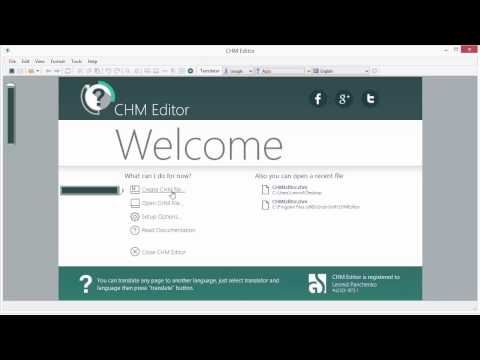
1. התקנה והגדרה
ראשית, ודא ש-CHM Editor מותקן. אם עדיין לא עשית זאת, תוכל להוריד את גרסת הניסיון כדי לעקוב אחר מדריך זה.
לאחר ההתקנה, הפעל את היישום. מסך הפתיחה יקדם אותך.
2. יצירת קובץ CHM חדש
כדי ליצור קובץ CHM חדש, נווט אל קובץ > חדש בתפריט העליון, או פשוט לחץ על Ctrl+N.
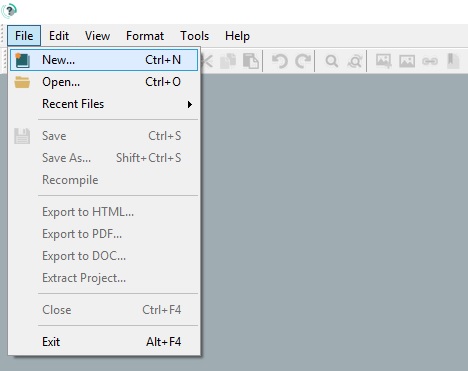
הגדרת קובץ CHM
תיבת הדו-שיח "קובץ CHM חדש" מאפשרת לך להגדיר את התיעוד שלך. זה נקרא "פרויקט" מכיוון ש-CHM Editor יוצר קבצי עזר (כגון הגדרות פרויקט וקבצי HTML מקור) לצד ה-CHM המקומפל הסופי:
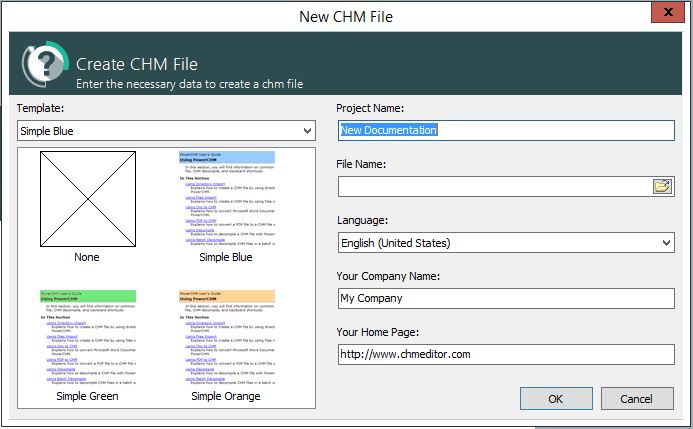
- שם הפרויקט: הכותרת הפנימית של פרויקט העזרה שלך.
- שם קובץ ומיקום: היכן הפרויקט שלך יישמר.
- שפה: שפת ברירת המחדל לקובץ העזרה שלך.
- שם חברה ואתר: מטא-נתונים אופציונליים המופיעים במאפייני הקובץ.
- תבנית: בחר מערכות צבע מקצועיות מובנות:
- Simple Blue — מראה סטנדרטי ועסקי.
- Simple Green — מראה רענן ומודרני.
- Simple Orange — סגנון חם ואנרגטי.
3. הוספת נושאים
קובץ עזרה מורכב ממספר נושאים המאורגנים במבנה עץ. נושאים הם העמודים הבודדים של התיעוד שלך שבהם המשתמשים ינווטו.
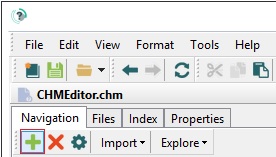
שלב 1: לחץ על כפתור הוספת נושא
כדי להוסיף נושא חדש, לחץ על כפתור + בסרגל הניווט:
שלב 2: הגדר את הנושא שלך
בתיבת הדו-שיח שמופיעה, תוכל להגדיר את פרמטרי הנושא:
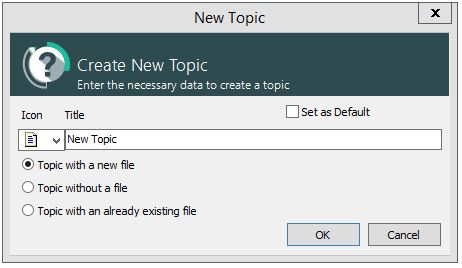
יש לך שלוש אפשרויות ליצירת נושא:
- יצירה עם קובץ חדש: יוצר עמוד HTML ריק חדש לכתיבת תוכן. זו האפשרות הנפוצה ביותר בעת יצירת תיעוד מאפס.
- יצירה ללא קובץ: יוצר כותרת מקטע (תיקייה) בתוכן העניינים שמכילה נושאים אחרים אך אין לה תוכן משלה. השתמש בזה לארגון נושאים בקבוצות לוגיות.
- יצירה עם קובץ קיים: מקשר קובץ HTML קיים מהמערכת שלך לפרויקט. שימושי כאשר כבר יש לך תיעוד בפורמט HTML.
שלב 3: הגדרת נושא ברירת מחדל
נושא ברירת המחדל הוא העמוד הראשון שהמשתמשים יראו בפתיחת קובץ ה-CHM שלך. יש שתי דרכים להגדיר אותו:
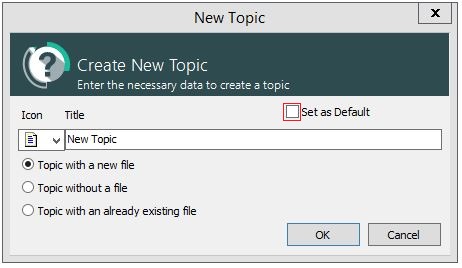
אפשרות א: בעת יצירת הנושא, סמן את תיבת הסימון "הגדר כברירת מחדל":
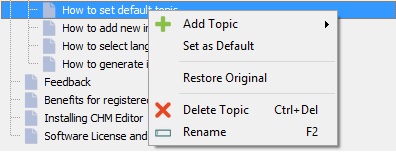
אפשרות ב: לחץ לחיצה ימנית על כל נושא קיים ובחר "הגדר כברירת מחדל":
4. עריכת תוכן
השתמש בחלונית העורך לעיצוב טקסט, הוספת תמונות ויצירת קישורים.
- השתמש בתצוגת עץ משמאל לארגון היררכיית הנושאים.
- השתמש בחלונית העורך מימין לעריכה חזותית של תוכן.
תרגום התוכן שלך
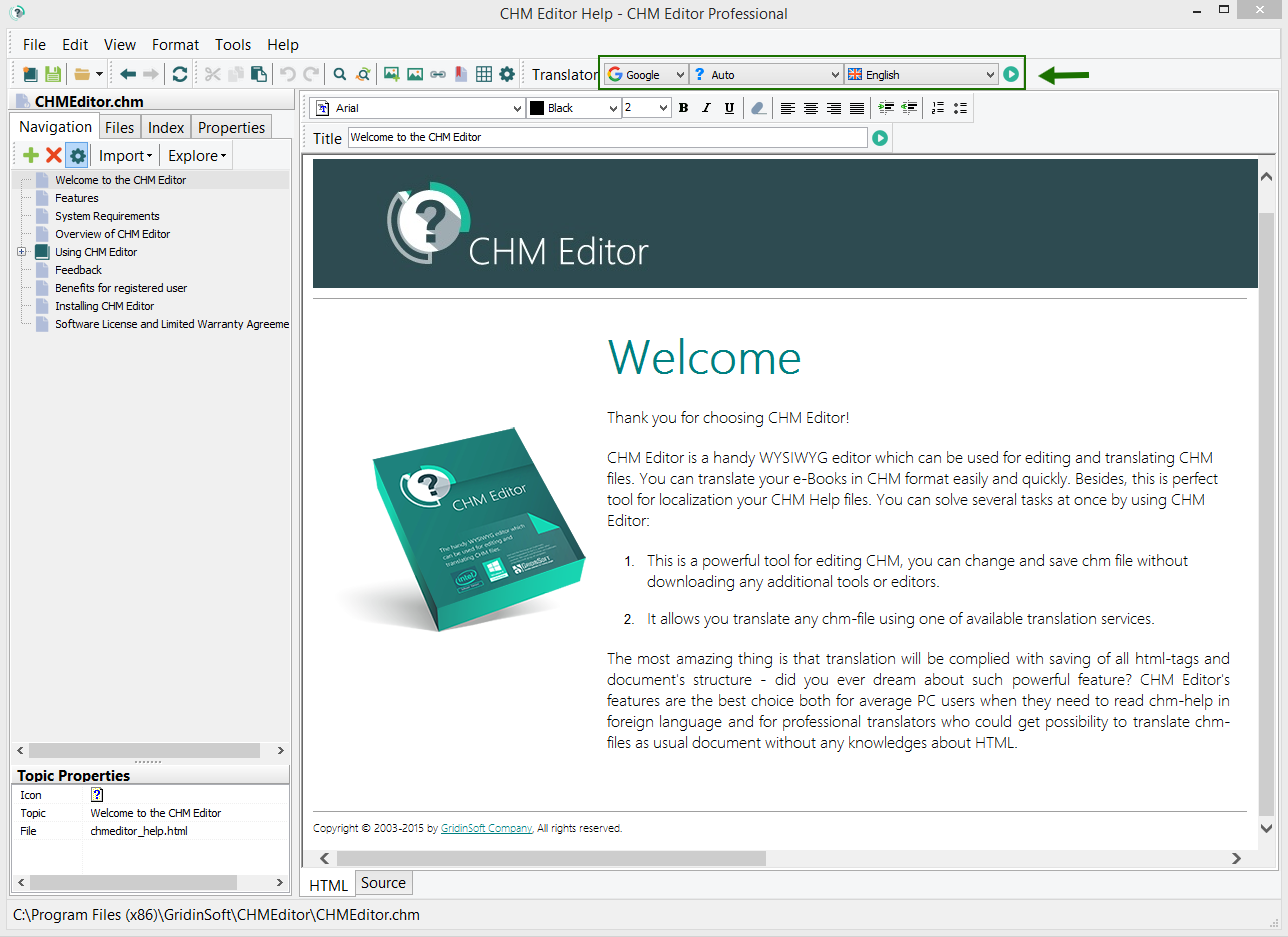
CHM Editor כולל תרגום מובנה המופעל על ידי Google או Bing. תוכל לתרגם את התוכן שלך בשתי דרכים:
- תרגום טקסט נבחר: סמן את הטקסט הרצוי, בחר את שפת היעד מהתפריט הנפתח ולחץ על כפתור תרגם. זה שימושי לתרגום חלקים מהתיעוד שלך תוך שמירה על חלקים אחרים בשפה המקורית.
- תרגום העמוד כולו: מבלי לבחור טקסט, פשוט הישאר בעמוד, בחר את שפת היעד ולחץ על תרגם. כל תוכן העמוד יתורגם תוך שימור כל עיצוב ה-HTML והמבנה.
עם הפרויקט שלך מוגדר, אתה מוכן ליצור תיעוד מקיף. CHM Editor מטפל בתהליך הקומפילציה המורכב ברקע, ומאפשר לך להתמקד בכתיבת תוכן טוב.