כיצד לערוך קובץ CHM
עריכת קבצי עזרה של HTML מורכב (CHM) יכולה להיות מאתגרת מכיוון שהם בעצם ארכיונים דחוסים של דפי HTML. כדי לשנות אותם, בדרך כלל עליך לבטל את הידור הקובץ, לערוך את קוד ה-HTML המקורי ולהדר אותו מחדש. עם זאת, באמצעות CHM Editor, תוכל לערוך קבצים אלה ישירות בממשק ויזואלי.
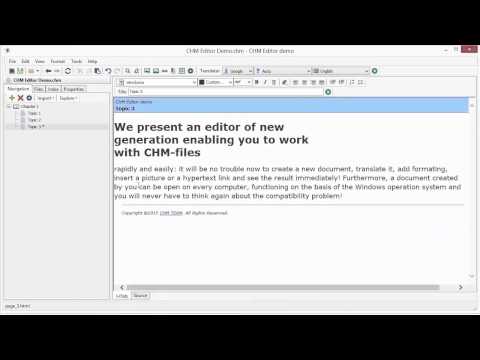
1. פתח את קובץ ה-CHM שלך
הפעל את CHM Editor ופתח את הקובץ שברצונך לשנות. עבור אל קובץ > פתח או לחץ על Ctrl+O.
2. הבנת הממשק
חלון העורך מחולק לשני אזורים עיקריים כדי לעזור לך לנהל את התיעוד שלך ביעילות:
- חלונית ניווט (שמאל): מציגה את תוכן העניינים (עץ נושאים). לחץ על נושא כלשהו כדי לטעון אותו.
- חלונית עורך (ימין): סביבת העבודה שבה אתה משנה תוכן. היא כוללת לשוניות עבור:
- HTML: העורך הויזואלי לעריכה סטנדרטית.
- מקור: לעריכת קוד HTML ישירה אם אתה זקוק לשליטה מדויקת.
3. ערוך תוכן באופן ויזואלי
לאחר שתבחר נושא, תוכל לערוך את הטקסט והתמונות בדיוק כפי שהיית עושה במעבד תמלילים רגיל.
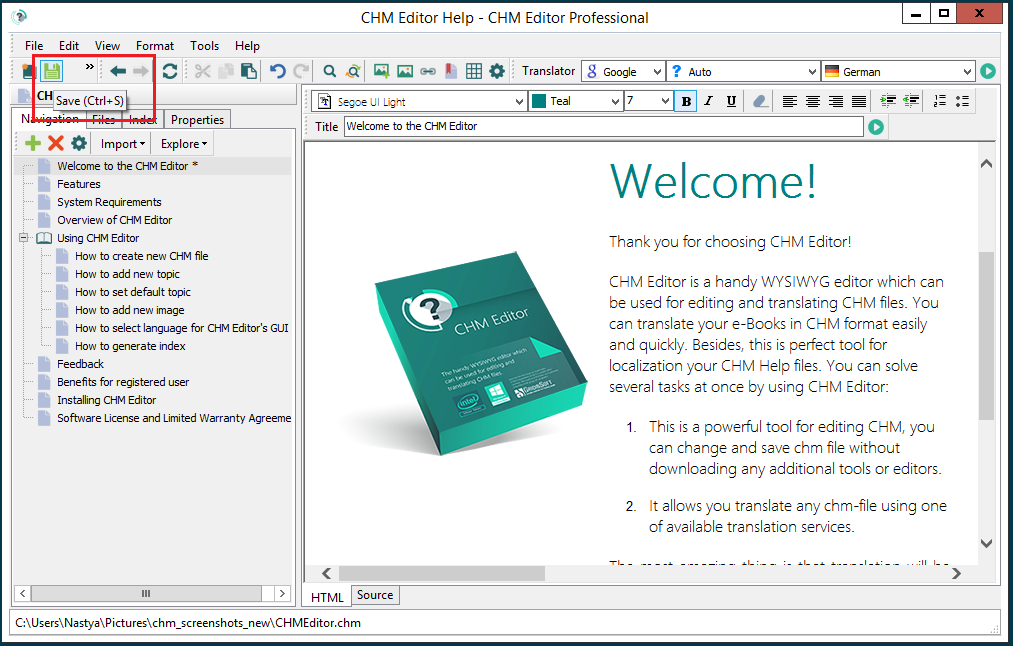
באפשרותך:
- לשנות טקסט: לתקן שגיאות כתיב, לעדכן מידע או לשכתב סעיפים שלמים.
- לעצב תוכן: לשנות גופנים, צבעים וסגנונות באמצעות סרגל הכלים.
- לנהל תמונות: להכניס תמונות חדשות או להחליף תמונות מיושנות.
4. ניהול האינדקס
אינדקס טוב עוזר למשתמשים למצוא מידע במהירות. CHM Editor כולל כלי להפקת אינדקס באופן אוטומטי:
- עבור אל כלים > הפק אינדקס.
- בחר את הנושאים שברצונך לכלול כמילות מפתח.
- לחץ על הפק.
תוכל לחדד זאת מאוחר יותר באמצעות הלשונית אינדקס כדי להוסיף או לערוך מילות מפתח באופן ידני.
5. שמור את השינויים שלך
לאחר ביצוע העריכות, שמור את הקובץ על ידי לחיצה על כפתור שמור או לחיצה על Ctrl+S. CHM Editor מטפל בתהליך ההידור מחדש ברקע, ומבטיח שהשינויים שלך יוחלו באופן מיידי.