מרכז תמיכה
ברוכים הבאים ל-CHM Editor
CHM Editor הוא כלי רב עוצמה שנועד לעריכה ותרגום ללא מאמץ של קבצי עזרה מסוג Compiled HTML (.chm). בין אם אתה מבצע לוקליזציה של תיעוד או יוצר קבצי עזרה חדשים מאפס, CHM Editor מספק סביבה ויזואלית שאינה דורשת ידע ב-HTML.
ללא פירוק (Decompilation)
ערוך ושמור קבצי CHM ישירות מבלי להוריד כלים נוספים.
תרגום ויזואלי
תרגם תוכן ליותר מ-50 שפות תוך שמירה על המבנה והתגיות.
המרת פורמטים
המר את קבצי העזרה שלך ל-PDF, DOC או HTML בכמה לחיצות בלבד.
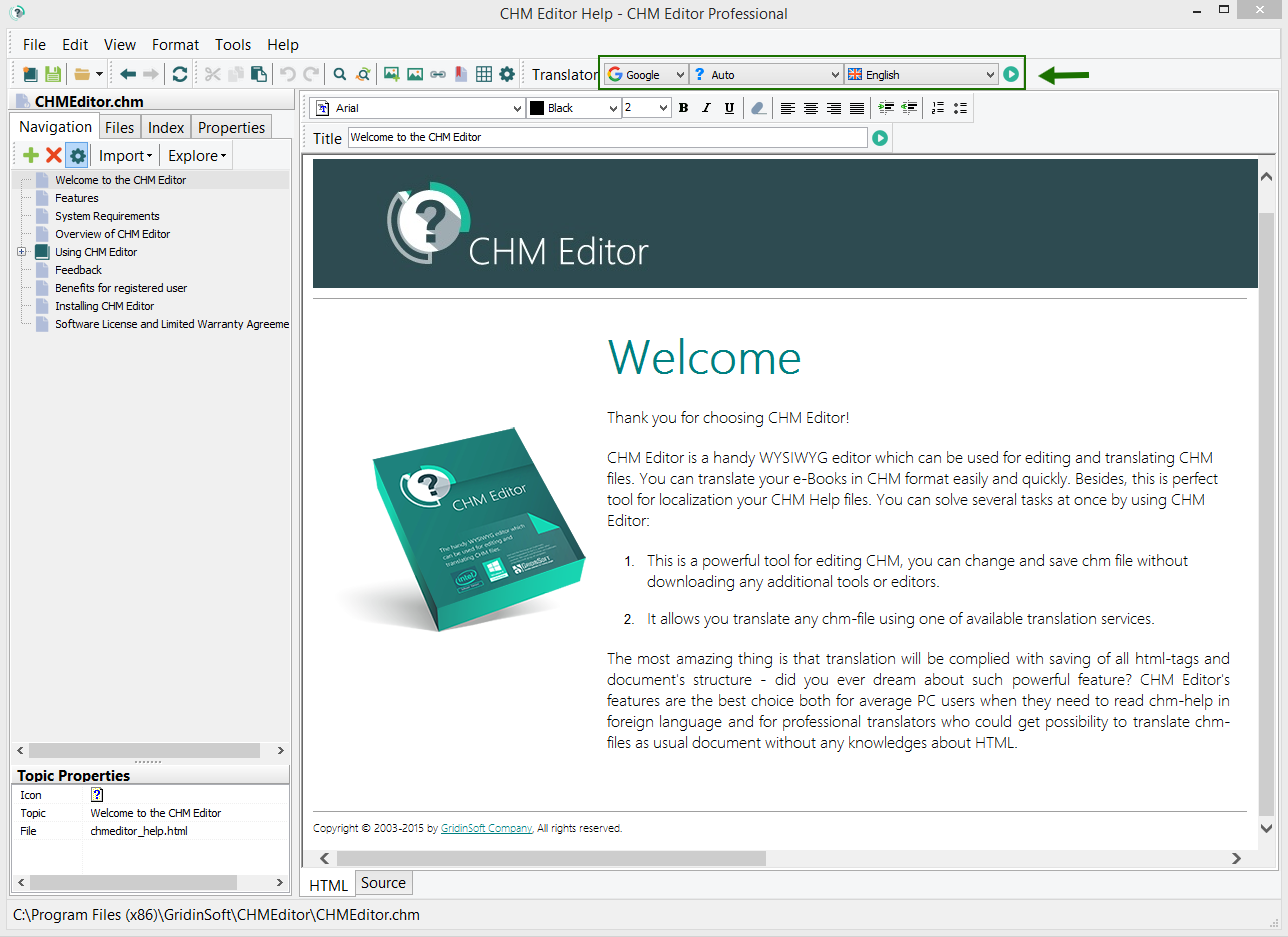
פירוט הממשק הראשי
חלק שמאלי: ניווט
החלונית השמאלית מציגה את **תוכן העניינים**. לחיצה על כל ערך פותחת מיד את הנושא המשויך בעורך בצד ימין.
חלק ימני: לשוניות עריכה
- עורך HTML: סביבת עריכה ויזואלית בה מתבצעת רוב העבודה.
- קוד מקור: גישה לתגיות ה-HTML הגולמיות לכוונון עדין של הנושאים שלך.
לוקליזציה של הקבצים שלך
CHM Editor מפשט את המשימה המורכבת של לוקליזציה למסמכים. התרגום מתבצע תוך שמירה על כל תגיות ה-HTML והמבנה המקורי של המסמך.
- בחר את הטקסט שברצונך לתרגם (או הישאר בדף לתרגום מלא).
- בחר את שפת היעד מתפריט הבחירה.
- לחץ על כפתור "תרגם" (Translate).
יצירת פרויקט חדש
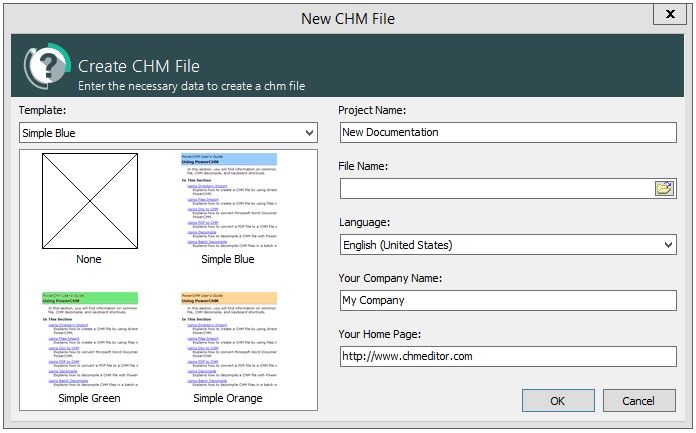
התחלת פרויקט עזרה חדש היא קלה בעזרת התבניות המובנות שלנו. ניתן לבחור מבין כמה עיצובים מקצועיים:
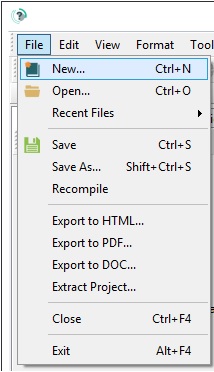
בעת יצירת קובץ חדש, תתבקש להזין את הפרמטרים הבאים של הפרויקט:
- שם הפרויקט והקובץ
- מיקום שמירה במחשב שלך
- שפת ברירת מחדל
- שם החברה ואתר אינטרנט
ניהול נושאים
הוספת תוכן לפרויקט שלך היא פשוטה. ניתן ליצור נושאים המקושרים לקבצים או רשומות מבניות בלבד.
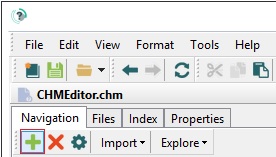
1. לחץ על כפתור ה-+ בסרגל הכלים של הניווט:
2. הגדר את פרמטרי הנושא שלך בחלון הדו-שיח:
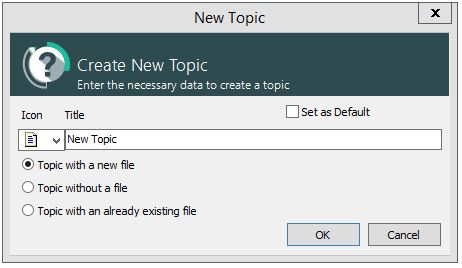
- צור עם קובץ חדש: מוסיף דף HTML חדש לפרויקט שלך.
- ללא קובץ: יוצר כותרת מבנית בתוכן העניינים.
- קובץ קיים: מקשר קובץ HTML קיים מהמערכת שלך.
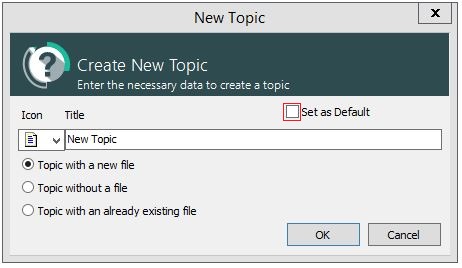
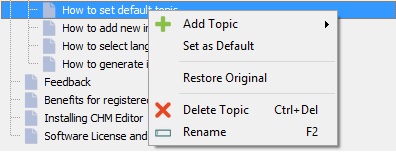
הגדרת נושא ברירת המחדל
נושא ברירת המחדל הוא הדבר הראשון שמשתמשים רואים כשהם פותחים את קובץ העזרה שלך.
הגדרות ממשק
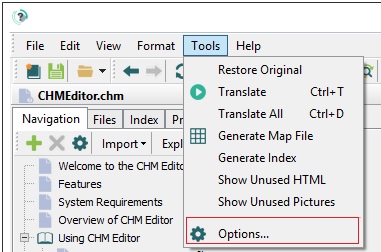
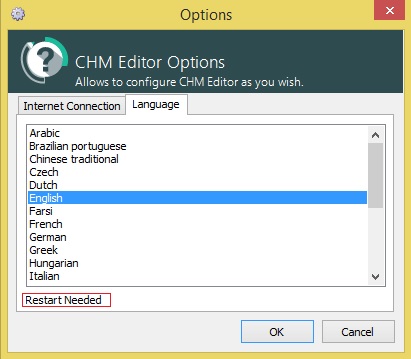
ניתן לשנות את שפת הממשק של CHM Editor בהתאם להעדפותיך.
עבור אל Tools → Options:
בחר את השפה המועדפת עליך מהרשימה:
יצירת אינדקס לקובץ העזרה שלך
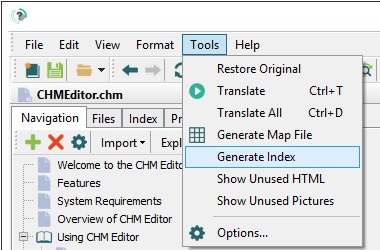
אינדקס מובנה היטב הוא חיוני לתיעוד מקצועי. CHM Editor יכול להפוך תהליך זה לאוטומטי.
1. עבור אל Tools → Generate Index:
2. הגדר את הגדרות המחולל:
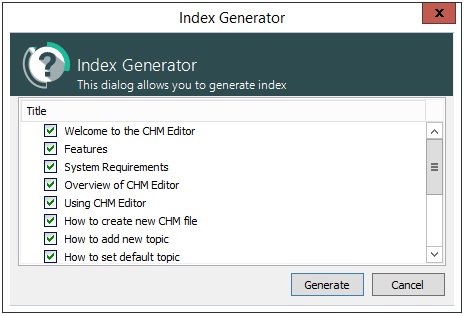
ניתן לבחור באופן אוטומטי כותרות נושאים כמילות מפתח ולבחור לעדכן קובץ אינדקס קיים או ליצור קובץ חדש.
3. כוונן בפירוט את מילות המפתח שלך בלשונית Index:
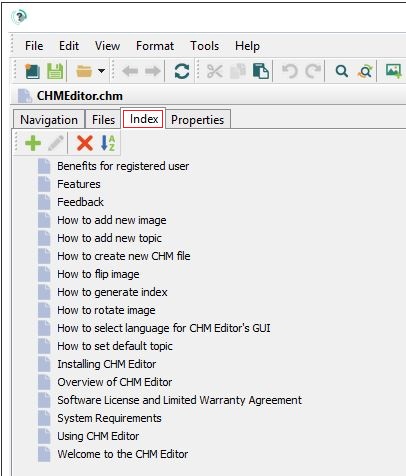
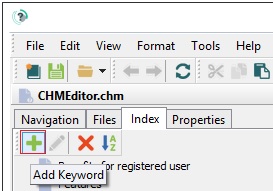
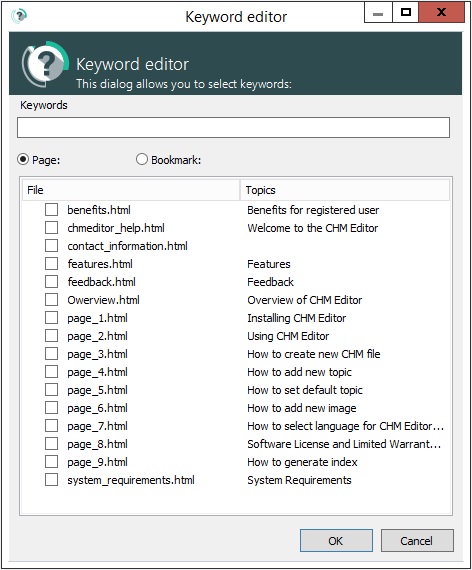
השתמש בכפתורי הניהול כדי להוסיף או לערוך מילות מפתח באופן ידני.
קבל את הגרסה המלאה
פתח את מלוא העוצמה של CHM Editor ותמוך בפיתוח המתמשך של הכלי.
כיצד להפעיל
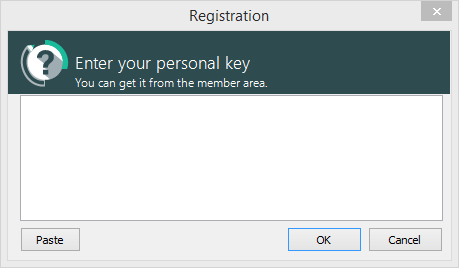
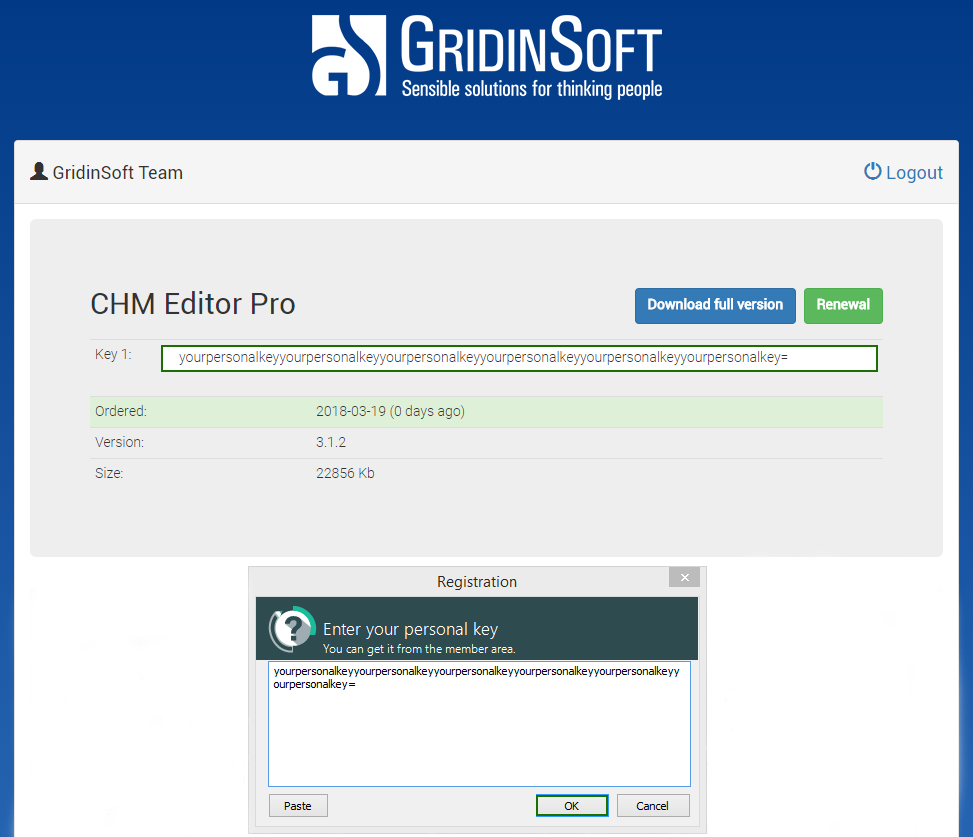
לאחר הרכישה, בדוק את הדואר האלקטרוני שלך לקבלת פרטי ההפעלה ובצע את השלבים הבאים: