Hogyan hozzunk létre új CHM fájlt
A CHM fájlok (Compiled HTML Help) a Windows szoftverdokumentáció szabványa. Akár fejlesztő, aki az alkalmazását dokumentálja, akár technikai író, a strukturált súgófájl létrehozása elengedhetetlen. Ez az útmutató végigvezeti Önt egy új CHM projekt létrehozásán a CHM Editor segítségével.
1. Telepítés és beállítás
Először győződjön meg róla, hogy a CHM Editor telepítve van. Ha még nem tette meg, letöltheti a próbaverziót, hogy kövesse ezt az útmutatót.
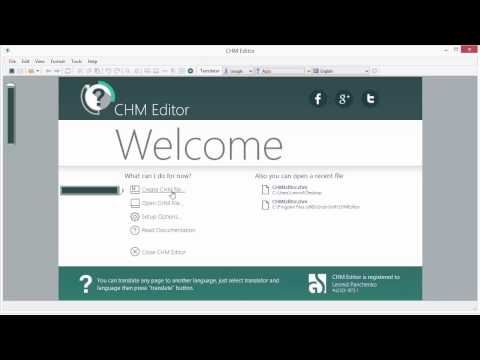
A telepítés után indítsa el az alkalmazást. A kezdőképernyő fogadja Önt.
2. Új CHM fájl létrehozása
Új CHM fájl létrehozásához navigáljon a Fájl > Új menüpontra a felső menüben, vagy egyszerűen nyomja meg a Ctrl+N billentyűt.
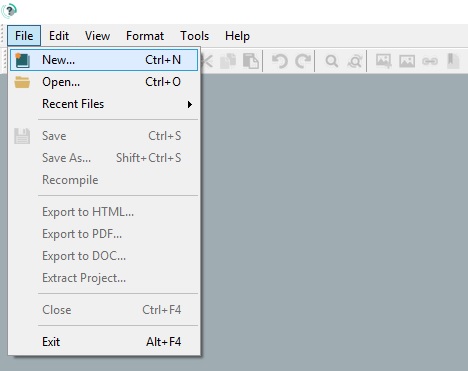
CHM fájl konfiguráció
Az „Új CHM fájl" párbeszédablak lehetővé teszi a dokumentáció konfigurálását. „Projektnek" nevezik, mert a CHM Editor segédfájlokat (például projektbeállításokat és forrás HTML fájlokat) hoz létre a végső lefordított CHM mellett:
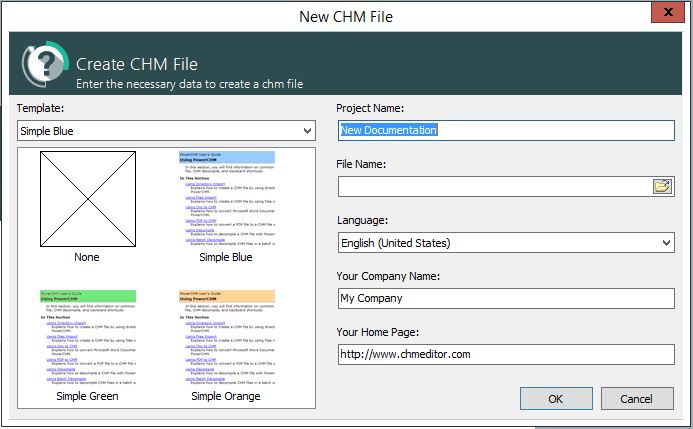
- Projekt neve: A súgóprojekt belső címe.
- Fájlnév és hely: Hová menti a projektet.
- Nyelv: A súgófájl alapértelmezett nyelve.
- Cég neve és weboldal: Opcionális metaadatok, amelyek a fájl tulajdonságaiban jelennek meg.
- Sablon: Válasszon a beépített professzionális színsémák közül:
- Simple Blue — Standard, üzleti megjelenés.
- Simple Green — Friss, modern megjelenés.
- Simple Orange — Meleg, energikus stílus.
3. Témák hozzáadása
A súgófájl több témából áll, amelyek fastruktúrában vannak rendezve. A témák a dokumentáció egyedi oldalai, amelyeken a felhasználók navigálnak.
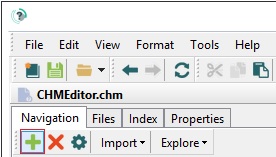
1. lépés: Kattintson a Téma hozzáadása gombra
Új téma hozzáadásához kattintson a + gombra a navigációs sávon:
2. lépés: Konfigurálja a témát
A megjelenő párbeszédablakban meghatározhatja a téma paramétereit:
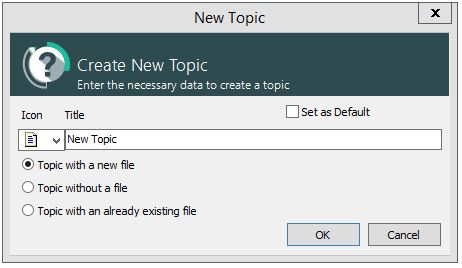
Három lehetősége van a téma létrehozására:
- Létrehozás új fájllal: Új, üres HTML oldalt hoz létre tartalom írásához. Ez a leggyakoribb lehetőség dokumentáció nulláról történő létrehozásakor.
- Létrehozás fájl nélkül: Szakaszcímet (mappát) hoz létre a tartalomjegyzékben, amely más témákat tartalmaz, de önmagában nincs tartalma. Használja a témák logikai csoportokba rendezéséhez.
- Létrehozás meglévő fájllal: Meglévő HTML fájlt kapcsol a rendszeréből a projekthez. Hasznos, ha már van dokumentációja HTML formátumban.
3. lépés: Az alapértelmezett téma beállítása
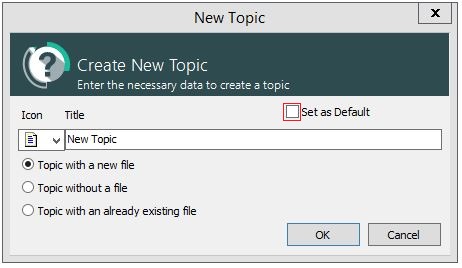
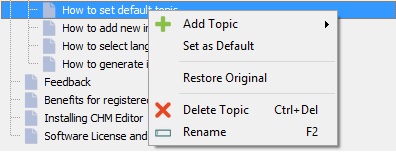
Az alapértelmezett téma az első oldal, amelyet a felhasználók látnak a CHM fájl megnyitásakor. Két módon állíthatja be:
A lehetőség: A téma létrehozásakor jelölje be az „Alapértelmezettként beállítás" jelölőnégyzetet:
B lehetőség: Kattintson jobb gombbal bármely meglévő témára és válassza az „Alapértelmezettként beállítás" lehetőséget:
4. Tartalom szerkesztése
Használja a szerkesztő panelt szöveg formázásához, képek beszúrásához és linkek létrehozásához.
- Használja a Fanézetet balra a témahierarchia rendezéséhez.
- Használja a Szerkesztő panelt jobbra a tartalom vizuális szerkesztéséhez.
Tartalom fordítása
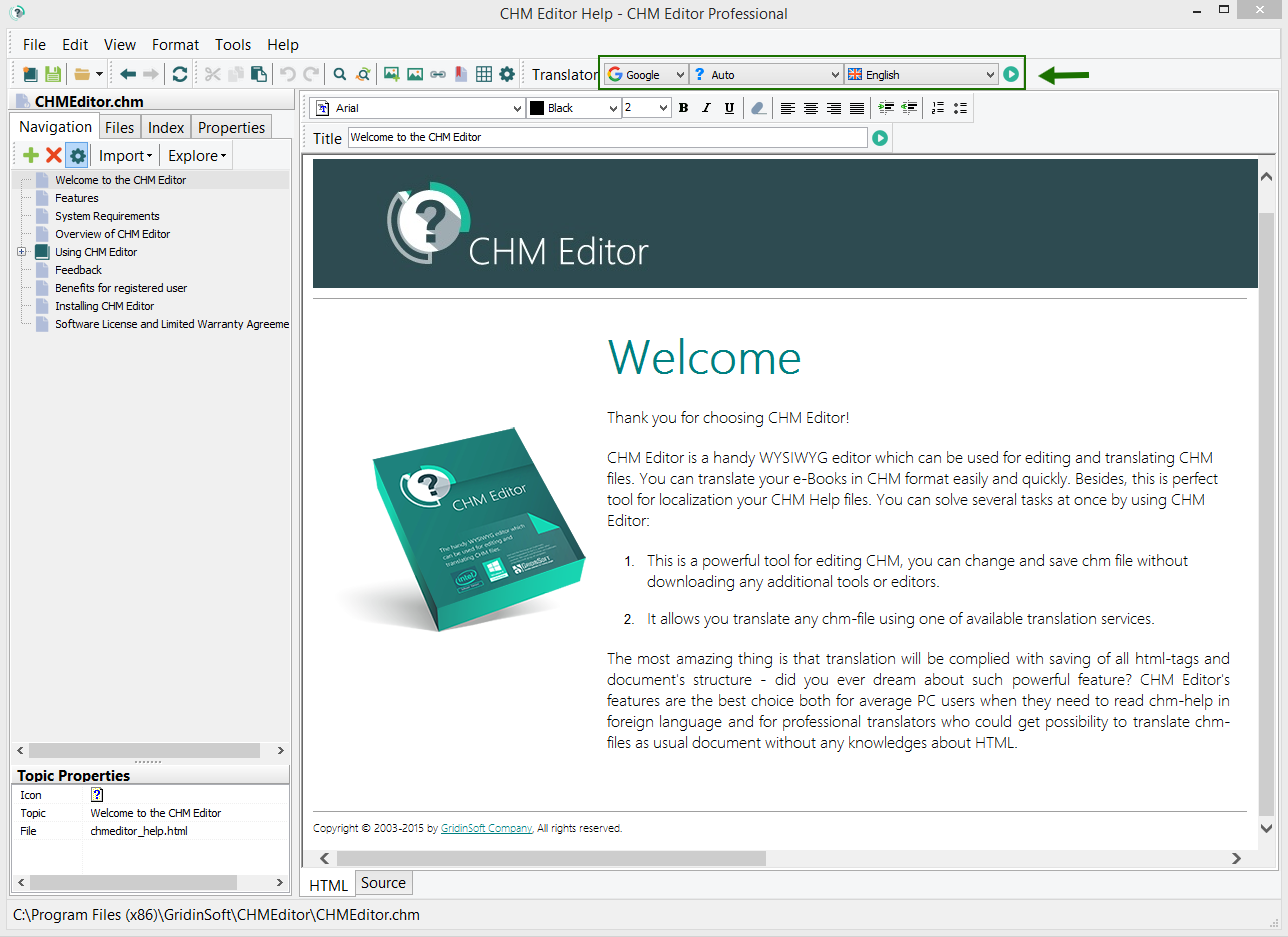
A CHM Editor beépített fordítást tartalmaz Google vagy Bing segítségével. Tartalmat két módon fordíthat:
- Kijelölt szöveg fordítása: Jelölje ki a kívánt szöveget, válassza ki a célnyelvet a legördülő menüből, és kattintson a Fordítás gombra. Ez hasznos a dokumentáció részeinek fordításához, miközben más részek az eredeti nyelven maradnak.
- Teljes oldal fordítása: Szöveg kijelölése nélkül egyszerűen maradjon az oldalon, válassza ki a célnyelvet és kattintson a Fordítás gombra. Az oldal teljes tartalma lefordításra kerül az összes HTML formázás és struktúra megőrzésével.
A projekt beállításával készen áll átfogó dokumentáció létrehozására. A CHM Editor a háttérben kezeli a bonyolult fordítási folyamatot, így Ön a jó tartalom írására koncentrálhat.