Támogatási központ
Üdvözöljük a CHM Editor-ban
A CHM Editor egy nagy teljesítményű eszköz, amelyet a Compiled HTML Help (.chm) fájlok könnyű szerkesztésére és fordítására terveztek. Akár dokumentációt lokalizál, akár új súgófájlokat hoz létre a semmiből, a CHM Editor olyan vizuális környezetet biztosít, amely nem igényel HTML ismereteket.
Dekomponálás nélkül
Szerkessze és mentse el a CHM fájlokat közvetlenül, további eszközök letöltése nélkül.
Vizuális fordítás
Fordítsa le tartalmát több mint 50 nyelvre, megőrizve a szerkezetet és a címkéket.
Formátum konvertálás
Konvertálja súgófájljait PDF, DOC vagy HTML formátumba mindössze néhány kattintással.
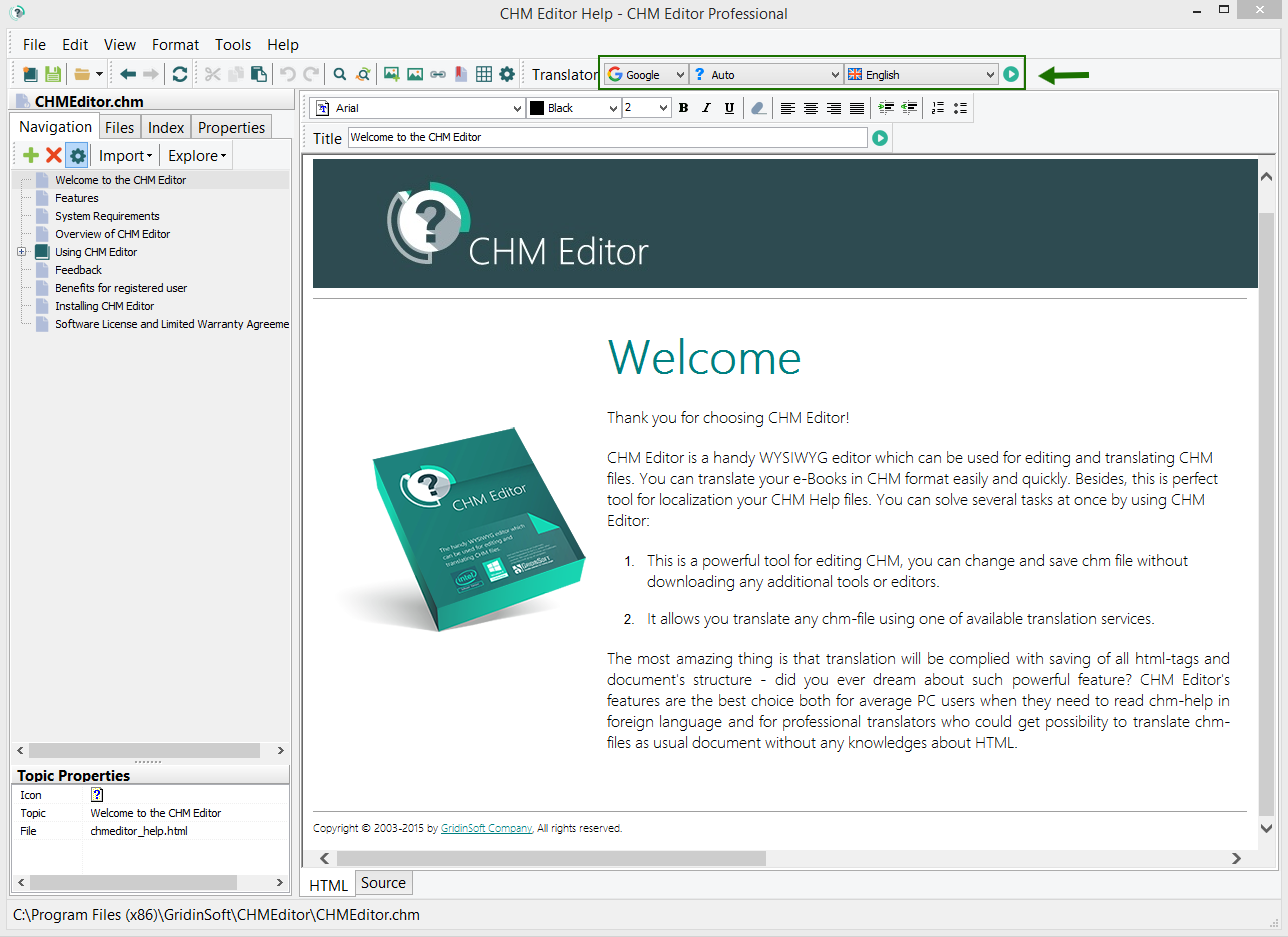
A fő felület felépítése
Bal oldal: Navigáció
A bal oldali panelen látható a **Tartalomjegyzék**. Bármely bejegyzésre kattintva azonnal megnyílik a kapcsolódó témakör a jobb oldali szerkesztőben.
Jobb oldal: Szerkesztő lapok
- HTML szerkesztő: Vizuális szerkesztő környezet, ahol a munka nagy része zajlik.
- Forráskód: Hozzáférés a nyers HTML címkékhez a témakörök finomhangolásához.
Fájljai lokalizálása
A CHM Editor egyszerűvé teszi a dokumentumok lokalizálásának összetett feladatát. A fordítás az összes HTML címke és a dokumentum eredeti szerkezetének megőrzése mellett történik.
- Válassza ki a lefordítani kívánt szöveget (vagy maradjon az oldalon a teljes fordításhoz).
- Válassza ki a célnyelvet a legördülő menüből.
- Nyomja meg a "Translate" (Fordítás) gombot.
Új projekt létrehozása
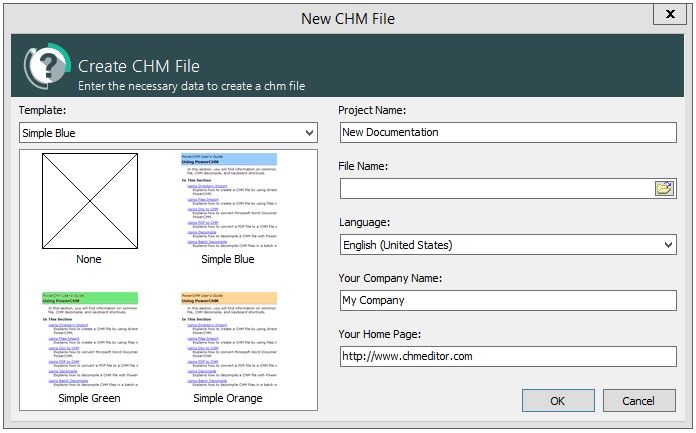
Új súgóprojekt indítása egyszerű a beépített sablonjainkkal. Számos professzionális design közül választhat:
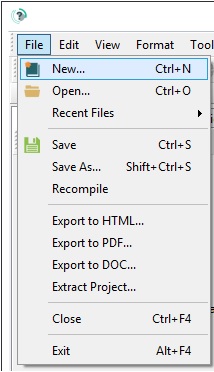
Új fájl létrehozásakor a következő projektparaméterek megadását kérik:
- Projekt és fájlnév
- Mentési hely a számítógépen
- Alapértelmezett nyelv
- Cégnév és weboldal
Témakörök kezelése
A tartalom hozzáadása a projekthez egyszerű. Létrehozhat fájlokhoz kapcsolt témaköröket vagy tisztán szerkezeti bejegyzéseket.
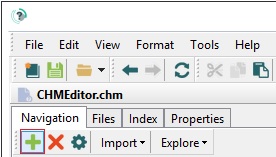
1. Kattintson a + gombra a navigációs eszköztáron:
2. Határozza meg a témakör paramétereit a párbeszédablakban:
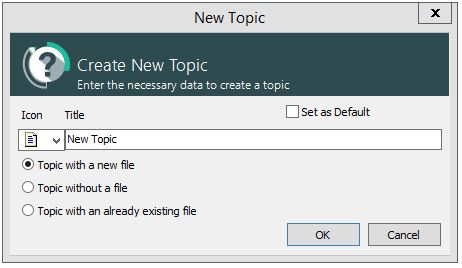
- Létrehozás új fájllal: Új HTML oldalt ad a projekthez.
- Fájl nélkül: Szerkezeti fejlécet hoz létre a tartalomjegyzékben.
- Létező fájl: Egy létező HTML fájlt kapcsol össze a rendszeréből.
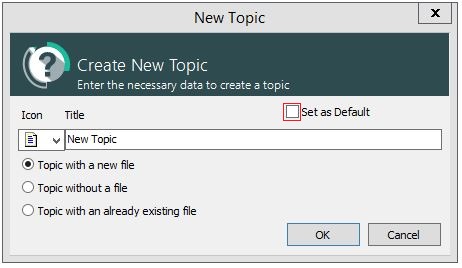
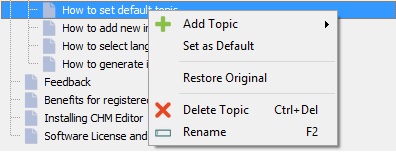
Az alapértelmezett témakör beállítása
Az alapértelmezett témakör az első dolog, amit a felhasználók látnak a súgófájl megnyitásakor.
Felület beállításai
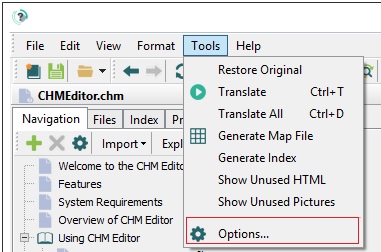
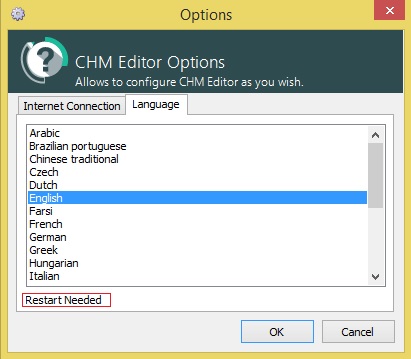
A CHM Editor felületének nyelvét preferenciái szerint módosíthatja.
Lépjen az Tools → Options menüpontra:
Válassza ki a kívánt nyelvet a listából:
Súgófájl indexelése
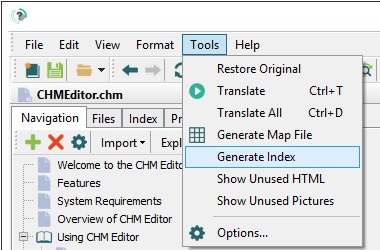
A jól felépített index elengedhetetlen a professzionális dokumentációhoz. A CHM Editor automatizálni tudja ezt a folyamatot.
1. Lépjen az Tools → Generate Index menüpontra:
2. Konfigurálja a generátor beállításait:
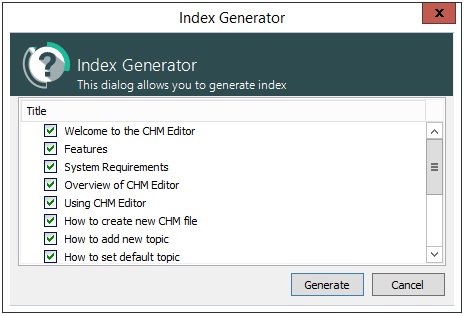
Automatikusan választhat témakörcímeket kulcsszavakként, és választhat egy létező indexfájl frissítése vagy egy új létrehozása között.
3. Finomhangolja kulcsszavait az Index fülön:
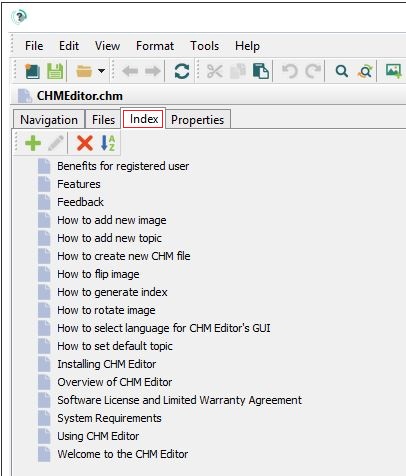
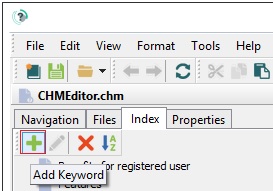
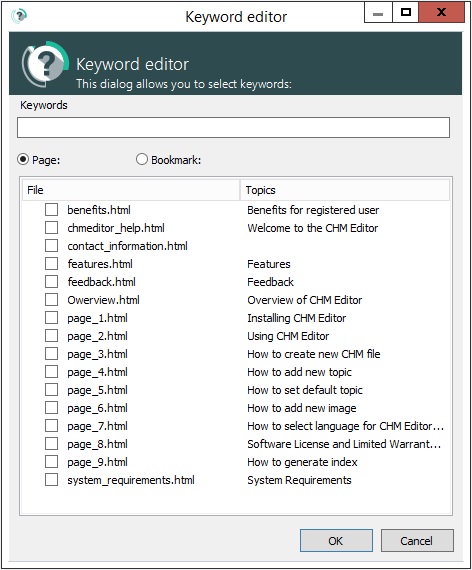
Használja a kezelőgombokat kulcsszavak manuális hozzáadásához vagy szerkesztéséhez.
Szerezze be a teljes verziót
Szabadítsa fel a CHM Editor teljes erejét, és támogassa az eszköz folyamatos fejlesztését.
Az aktiválás módja
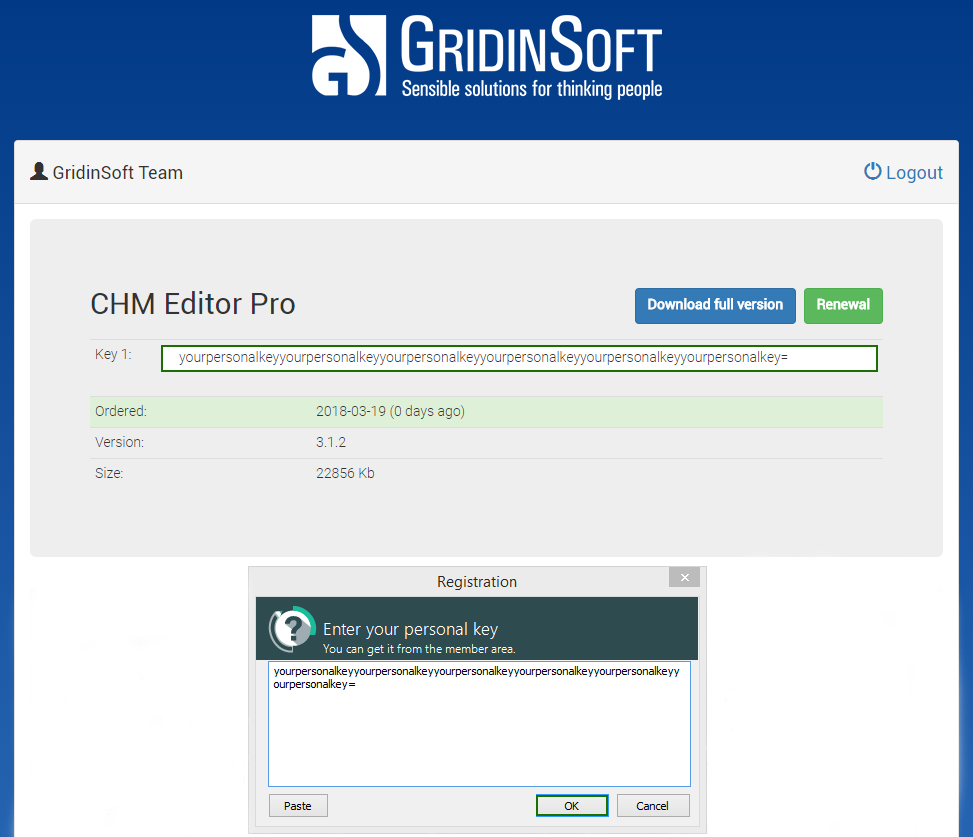
A vásárlás után ellenőrizze e-mailjeit az aktiválási adatokért, és kövesse az alábbi lépéseket: