CHM fájl szerkesztése
A lefordított HTML súgófájlok (CHM) szerkesztése nehézkes lehet, mivel ezek lényegében HTML oldalak tömörített archívumai. Módosításukhoz általában vissza kell fejteni a fájlt, szerkeszteni a forrás HTML-t, majd újra összeállítani. A CHM Editorral azonban ezeket a fájlokat közvetlenül, vizuális felületen szerkesztheti.
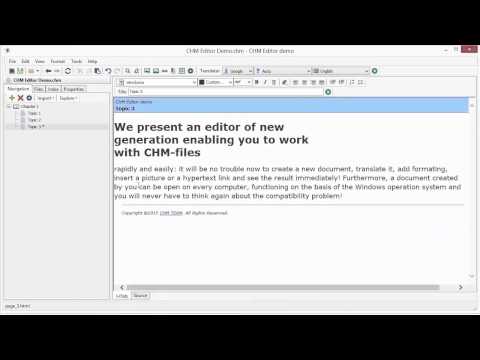
1. Nyissa meg a CHM fájlt
Indítsa el a CHM Editort, és nyissa meg a módosítani kívánt fájlt. Válassza a Fájl > Megnyitás menüpontot, vagy nyomja meg a Ctrl+O billentyűkombinációt.
2. Ismerje meg a kezelőfelületet
A szerkesztőablak két fő részre oszlik a dokumentáció hatékony kezelése érdekében:
- Navigációs panel (balra): Megjeleníti a tartalomjegyzéket (Témák fája). Kattintson bármelyik témára a betöltéséhez.
- Szerkesztő panel (jobbra): A munkaterület, ahol a tartalmat módosíthatja. A következő füleket
tartalmazza:
- HTML: Vizuális szerkesztő a szabványos szerkesztéshez.
- Forrás: Közvetlen HTML kód szerkesztéséhez, ha finomhangolásra van szükség.
3. Tartalom szerkesztése vizuálisan
Miután kiválasztott egy témát, a szöveget és a képeket ugyanúgy szerkesztheti, mint egy szabványos szövegszerkesztőben.
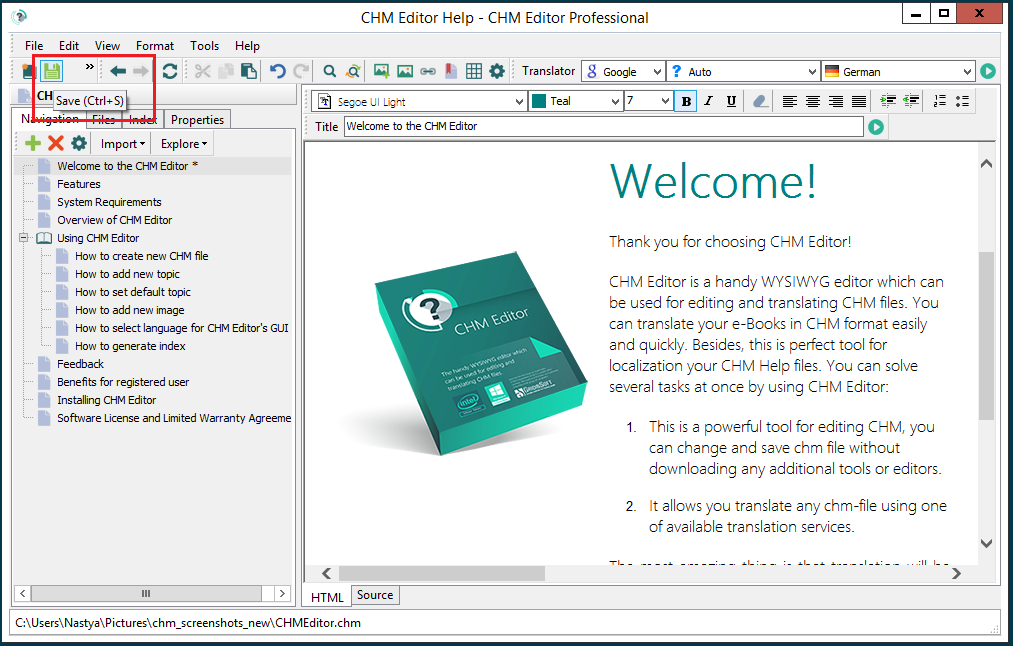
A következőket teheti:
- Szöveg módosítása: Elírások javítása, információk frissítése vagy teljes szakaszok átírása.
- Tartalom formázása: Betűtípusok, színek és stílusok módosítása az eszköztárral.
- Képek kezelése: Új képek beszúrása vagy elavultak cseréje.
4. Az index kezelése
A jó index segít a felhasználóknak az információk gyors megtalálásában. A CHM Editor tartalmaz egy eszközt az index automatikus generálásához:
- Válassza az Eszközök > Index generálása menüpontot.
- Válassza ki a kulcsszóként felvenni kívánt témákat.
- Kattintson a Generálás gombra.
Ezt később finomíthatja az Index fülön a kulcsszavak manuális hozzáadásával vagy szerkesztésével.
5. Módosítások mentése
A szerkesztés befejezése után mentse a fájlt a Mentés gombra kattintva vagy a Ctrl+S megnyomásával. A CHM Editor a háttérben végzi el az újrafordítást, biztosítva, hogy a módosítások azonnal érvénybe lépjenek.