Come creare un nuovo file CHM
I file CHM (Compiled HTML Help) sono lo standard per la documentazione software su Windows. Che tu sia uno sviluppatore che documenta la propria applicazione o un redattore tecnico, creare un file di aiuto strutturato e navigabile è essenziale. Questa guida ti accompagnerà nella creazione di un nuovo progetto CHM con CHM Editor.
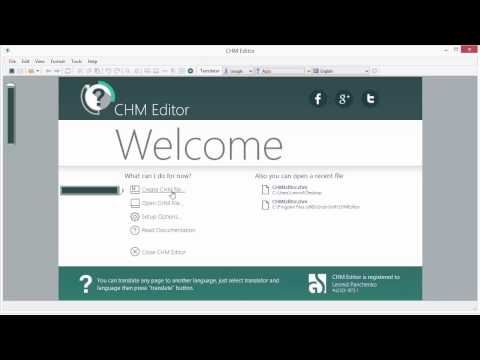
1. Installazione e configurazione
Prima di tutto, assicurati di avere CHM Editor installato. Se non l'hai ancora fatto, puoi scaricare la versione di prova per seguire questo tutorial.
Una volta installato, avvia l'applicazione. Sarai accolto dalla schermata iniziale.
2. Creare un nuovo file CHM
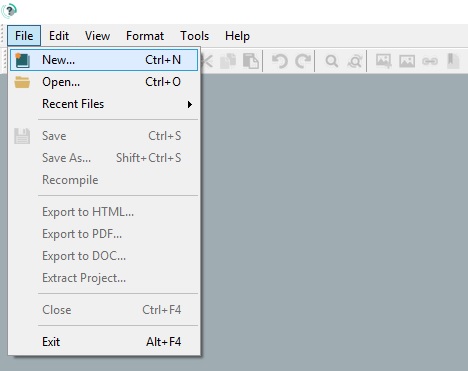
Per creare un nuovo file CHM, vai su File > Nuovo nel menu in alto, oppure premi semplicemente Ctrl+N.
Configurazione del file CHM
La finestra di dialogo "Nuovo file CHM" ti permette di configurare la tua documentazione. Si chiama "progetto" perché CHM Editor crea file ausiliari (come impostazioni del progetto e file HTML sorgente) insieme al CHM compilato finale:
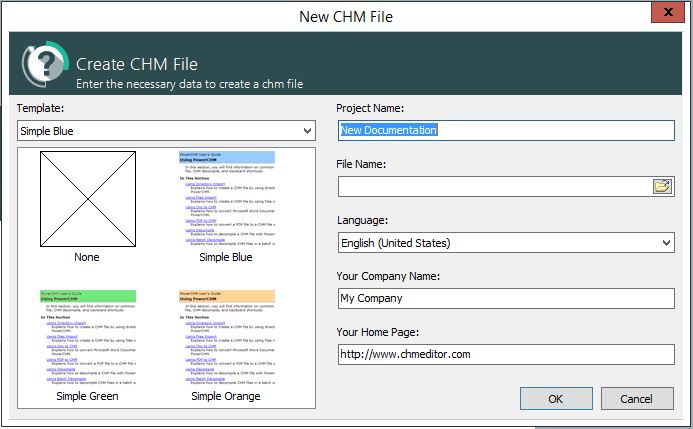
- Nome del progetto: Il titolo interno del tuo progetto di aiuto.
- Nome file e posizione: Dove verrà salvato il tuo progetto.
- Lingua: La lingua predefinita per il tuo file di aiuto.
- Nome azienda e sito web: Metadati opzionali che appaiono nelle proprietà del file.
- Modello: Scegli tra gli schemi di colori professionali integrati:
- Simple Blue — Un aspetto standard e professionale.
- Simple Green — Un aspetto fresco e moderno.
- Simple Orange — Uno stile caldo ed energico.
3. Aggiungere argomenti
Un file di aiuto è composto da più argomenti organizzati in una struttura ad albero. Gli argomenti sono le singole pagine della tua documentazione attraverso cui gli utenti navigheranno.
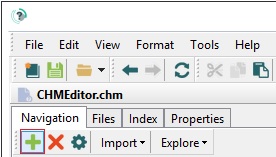
Passaggio 1: Clicca sul pulsante Aggiungi argomento
Per aggiungere un nuovo argomento, clicca sul pulsante + nella barra di navigazione:
Passaggio 2: Configura il tuo argomento
Nella finestra di dialogo che appare, puoi definire i parametri del tuo argomento:
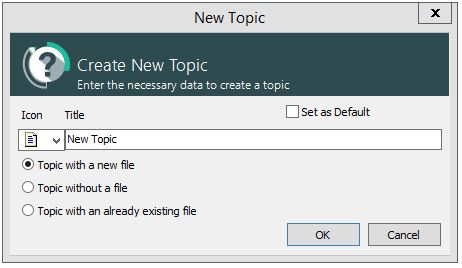
Hai tre opzioni per creare un argomento:
- Crea con nuovo file: Crea una nuova pagina HTML vuota per scrivere contenuti. Questa è l'opzione più comune quando si crea documentazione da zero.
- Crea senza file: Crea un'intestazione di sezione (cartella) nell'indice che contiene altri argomenti ma non ha contenuto proprio. Usalo per organizzare gli argomenti in gruppi logici.
- Crea con file esistente: Collega un file HTML esistente dal tuo sistema al progetto. Utile quando hai già documentazione in formato HTML.
Passaggio 3: Impostare l'argomento predefinito
L'argomento predefinito è la prima pagina che gli utenti vedranno quando apriranno il tuo file CHM. Ci sono due modi per impostarlo:
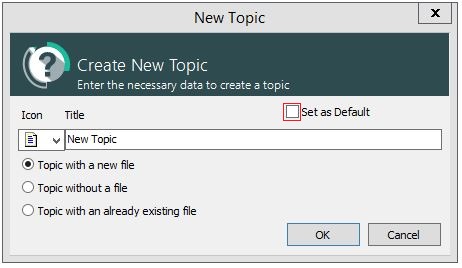
Opzione A: Durante la creazione dell'argomento, seleziona la casella "Imposta come predefinito":
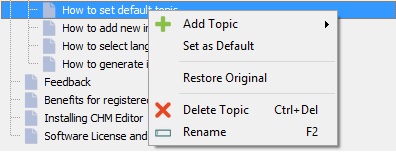
Opzione B: Fai clic destro su qualsiasi argomento esistente e seleziona "Imposta come predefinito":
4. Modificare il contenuto
Usa il pannello dell'editor per formattare il testo, inserire immagini e creare link.
- Usa la Vista ad albero a sinistra per organizzare la gerarchia degli argomenti.
- Usa il pannello Editor a destra per modificare visivamente il contenuto.
Tradurre il contenuto
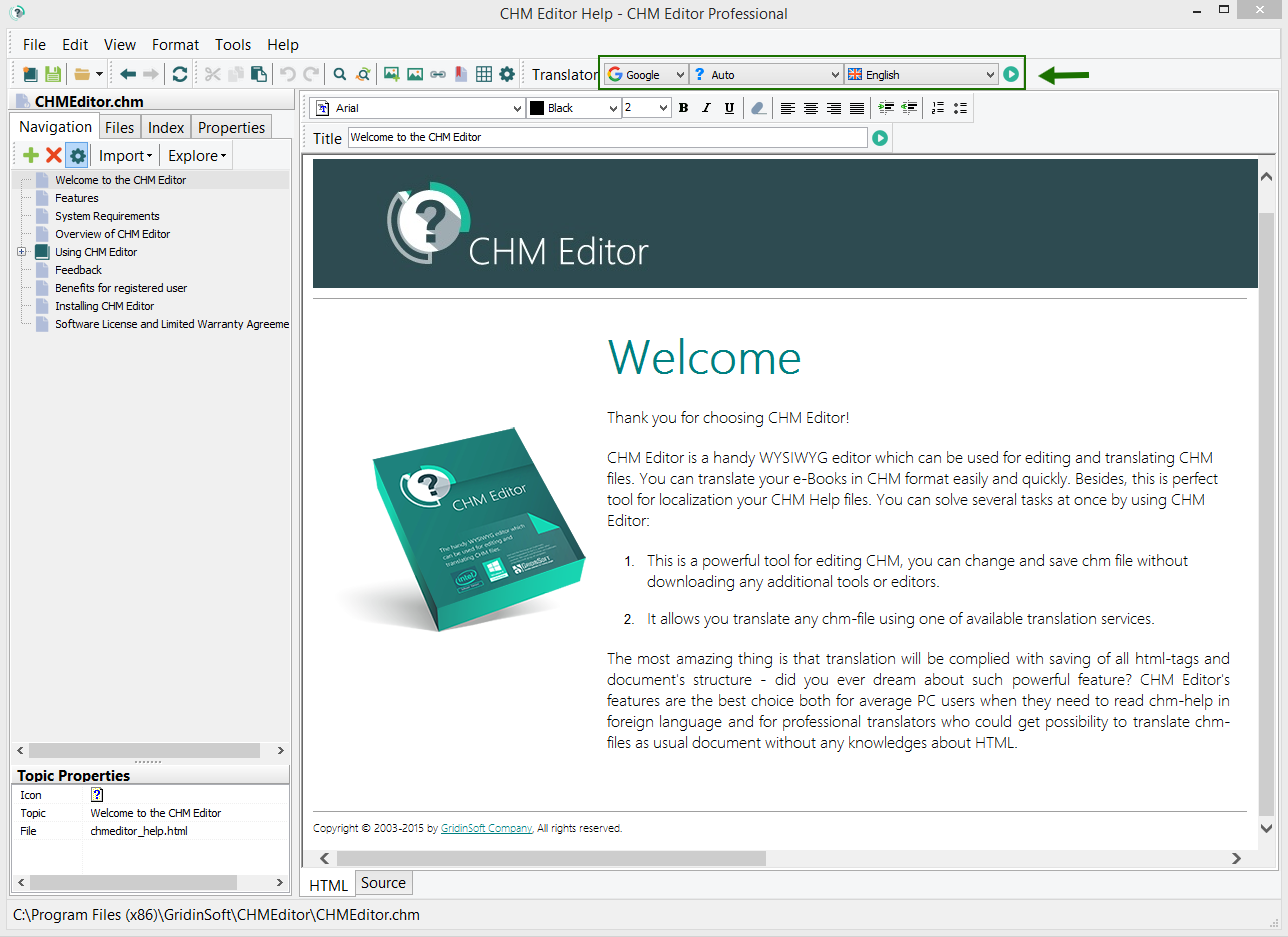
CHM Editor include la traduzione integrata alimentata da Google o Bing. Puoi tradurre il tuo contenuto in due modi:
- Traduci testo selezionato: Evidenzia il testo desiderato, scegli la lingua di destinazione dal menu a discesa e clicca sul pulsante Traduci. Questo è utile per tradurre parti della tua documentazione mantenendo altre parti nella lingua originale.
- Traduci l'intera pagina: Senza selezionare alcun testo, rimani semplicemente sulla pagina, scegli la lingua di destinazione e clicca su Traduci. L'intero contenuto della pagina verrà tradotto preservando tutta la formattazione e struttura HTML.
Con il tuo progetto configurato, sei pronto per creare documentazione completa. CHM Editor gestisce il complesso processo di compilazione in background, permettendoti di concentrarti sulla scrittura di buoni contenuti.