Centro di Supporto
Benvenuti in CHM Editor
CHM Editor è un potente strumento progettato per il montaggio e la traduzione senza sforzo di file di Aiuto HTML Compilati (.chm). Sia che stiate localizzando la documentazione o creando nuovi file di aiuto da zero, CHM Editor fornisce un ambiente visivo che non richiede alcuna conoscenza di HTML.
Senza Decompilazione
Modifica e salva i file CHM direttamente senza scaricare strumenti aggiuntivi.
Traduzione Visiva
Traduci i contenuti in oltre 50 lingue mantenendo la struttura e i tag.
Conversione Formato
Converti i tuoi file di aiuto in PDF, DOC o HTML con pochi clic.
Riepilogo dell'Interfaccia Principale
Sezione Sinistra: Navigazione
Il pannello di sinistra visualizza l'**Indice**. Cliccando su qualsiasi voce si apre istantaneamente l'argomento associato nell'editor a destra.
Sezione Destra: Schede dell'Editor
- Editor HTML: Un ambiente di editing visivo dove avviene la maggior parte della scrittura.
- Codice Sorgente: Accedi ai tag HTML grezzi per perfezionare i tuoi argomenti.
Localizzazione dei tuoi file
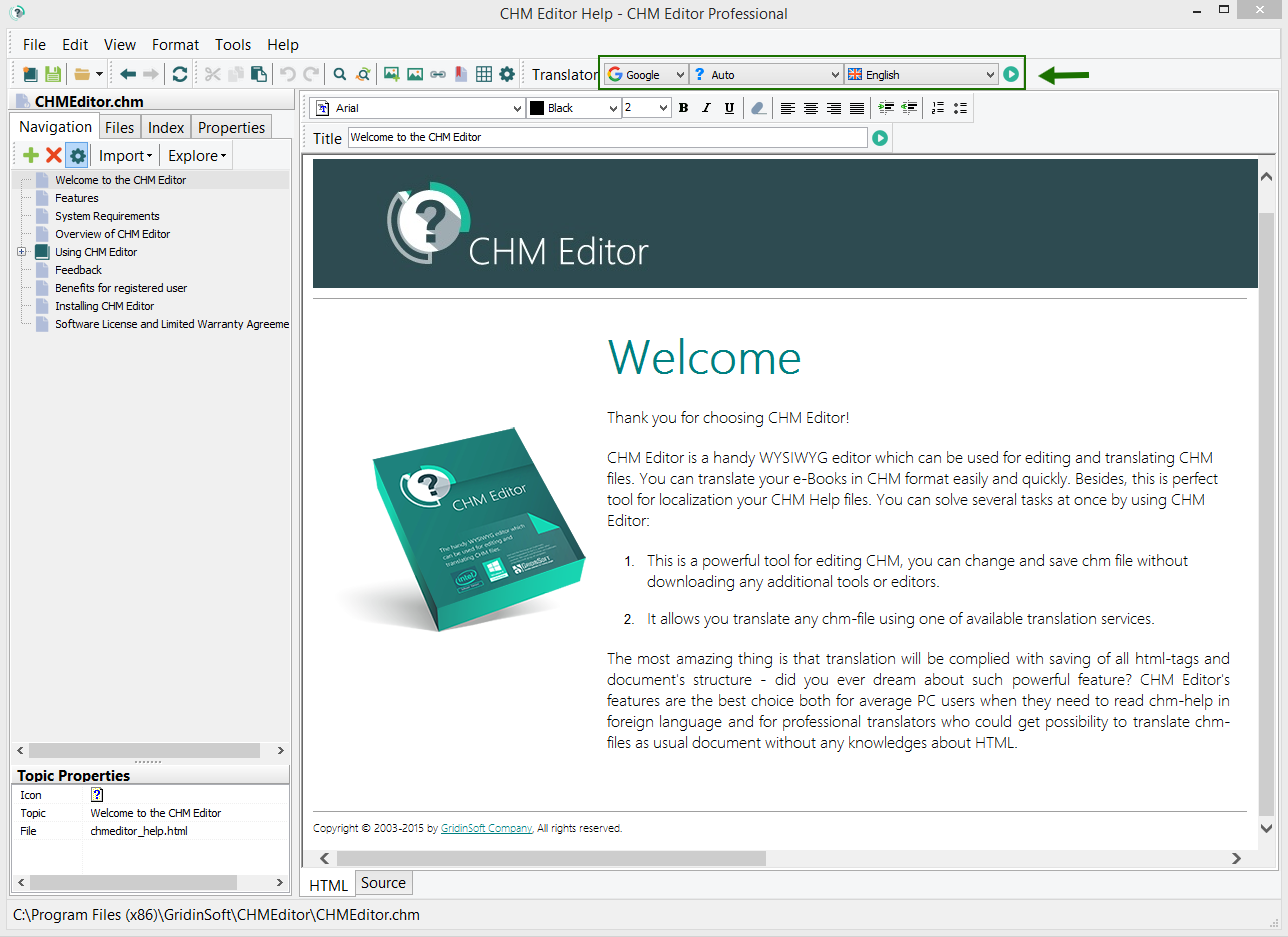
CHM Editor semplifica il compito complesso della localizzazione dei documenti. La traduzione viene eseguita mantenendo tutti i tag HTML e la struttura originale del documento.
- Seleziona il testo che desideri tradurre (o rimani sulla pagina per la traduzione completa).
- Scegli la lingua di destinazione dal menu a discesa.
- Premi il pulsante "Traduci".
Creazione di un nuovo progetto
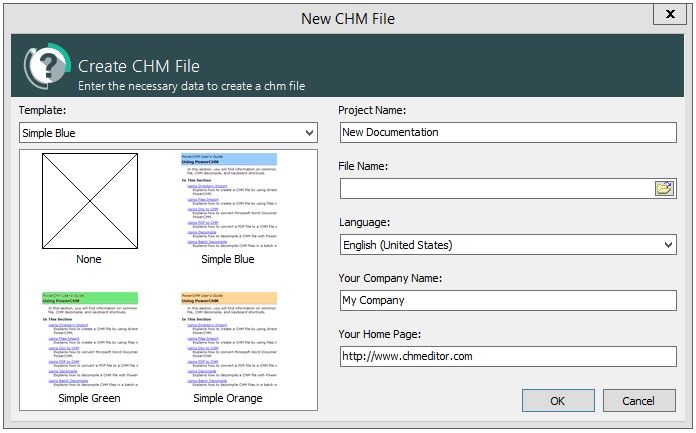
Iniziare un nuovo progetto di aiuto è facile con i nostri modelli integrati. Puoi scegliere tra diversi design professionali:
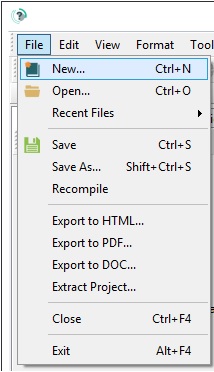
Quando crei un nuovo file, ti verrà chiesto di inserire i seguenti parametri del progetto:
- Nome del Progetto e del File
- Posizione di salvataggio sul tuo computer
- Lingua predefinita
- Nome dell'Azienda e Sito Web
Gestione degli Argomenti
Aggiungere contenuti al tuo progetto è semplice. Puoi creare argomenti collegati a file o voci puramente strutturali.
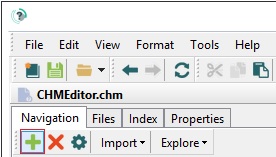
1. Clicca sul pulsante + nella barra degli strumenti di navigazione:
2. Definisci i parametri dell'argomento nella finestra di dialogo:
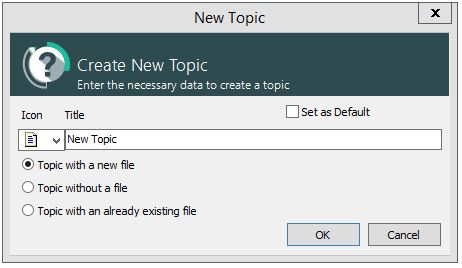
- Crea con un nuovo file: Aggiunge una nuova pagina HTML al tuo progetto.
- Senza file: Crea un'intestazione strutturale nell'indice.
- File esistente: Collega un file HTML esistente dal tuo sistema.
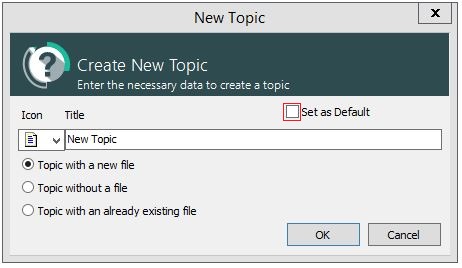
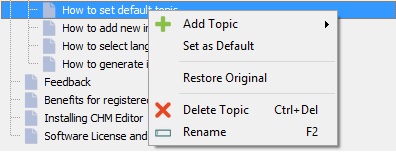
Impostazione dell'Argomento Predefinito
L'argomento predefinito è la prima cosa che gli utenti vedono quando aprono il tuo file di aiuto.
Impostazioni dell'Interfaccia
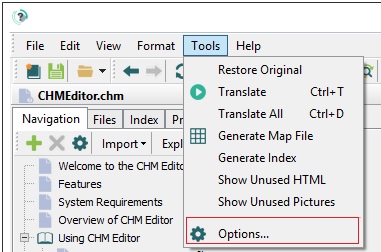
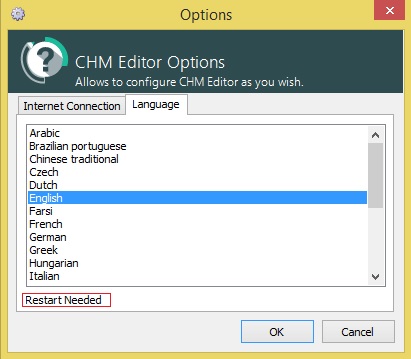
Puoi cambiare la lingua dell'interfaccia di CHM Editor in base alle tue preferenze.
Vai su: Strumenti → Opzioni:
Seleziona la tua lingua preferita dalla lista:
Indicizzazione del tuo file di aiuto
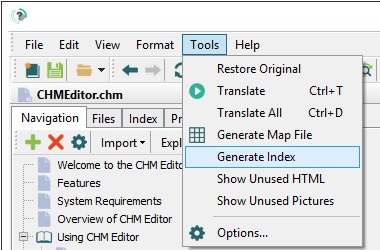
Un indice ben strutturato è cruciale per la documentazione professionale. CHM Editor può automatizzare questo processo.
1. Vai su: Strumenti → Genera Indice:
2. Configura le impostazioni del generatore:
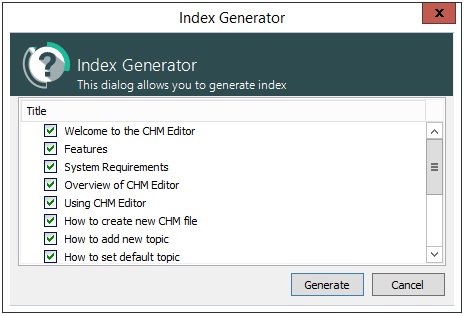
Puoi scegliere automaticamente i titoli degli argomenti come parole chiave e scegliere di aggiornare un file di indice esistente o crearne uno nuovo.
3. Affina le tue parole chiave nella Scheda Indice:
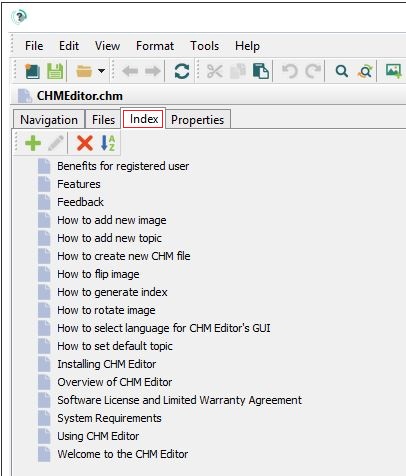
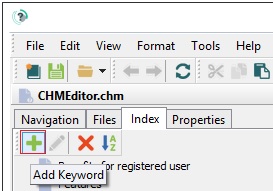
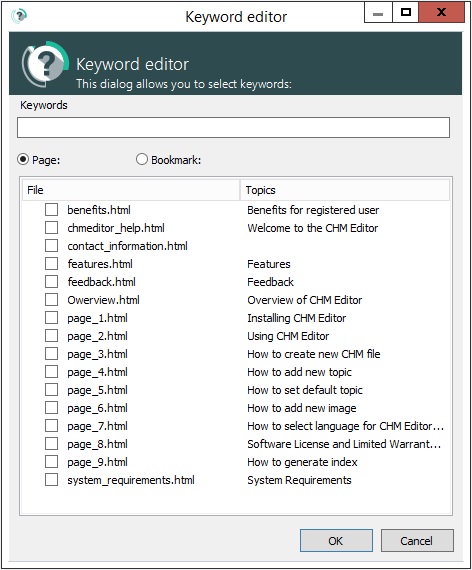
Usa i pulsanti di gestione per aggiungere o modificare manualmente le parole chiave.
Ottieni la Versione Completa
Sblocca tutta la potenza di CHM Editor e sostieni lo sviluppo continuo dello strumento.
Come Attivare
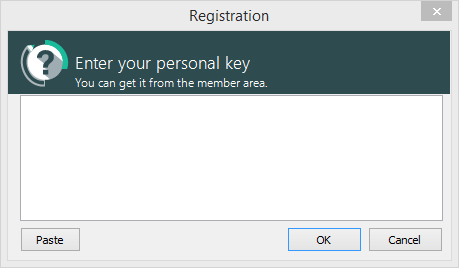
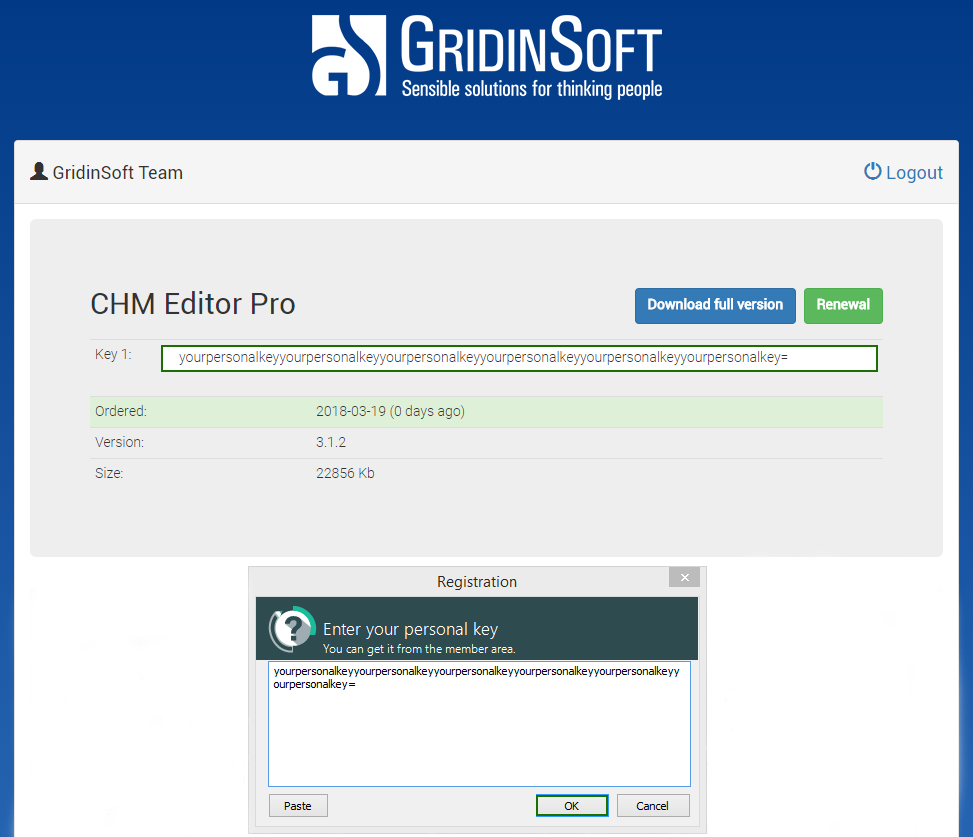
Dopo l'acquisto, controlla la tua email per i dettagli di attivazione e segui questi passaggi: