Come Modificare le Immagini in un File di Aiuto
Le immagini sono componenti vitali di qualsiasi documentazione efficace. CHM Editor include un editor di immagini integrato che ti permette di modificare, annotare e gestire i tuoi screenshot senza mai lasciare l'applicazione.
1. Inserimento di un'Immagine
Inizia posizionando il cursore dove desideri che l'immagine appaia. Vai su Inserisci > Immagine o clicca sull'icona dell'immagine nella barra degli strumenti. Scegli un file dal tuo computer da caricare nel progetto.
2. Apertura dell'Editor di Immagini
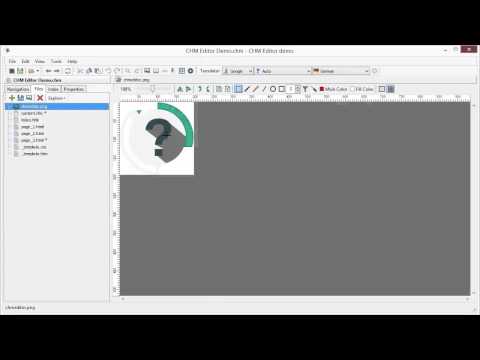
Per modificare un'immagine esistente, è sufficiente fare doppio clic su di essa all'interno dell'editor o fare clic destro e selezionare Modifica Immagine. Si aprirà l'editor di immagini integrato di CHM Editor.

3. Aggiunta di Annotazioni
L'editor fornisce potenti strumenti per rendere i tuoi screenshot più informativi:
- Frecce e Forme: Punta a pulsanti o aree specifiche.
- Evidenziazione: Usa colori semi-trasparenti per attirare l'attenzione su parti importanti.
- Testo: Aggiungi spiegazioni direttamente sull'immagine.
- Ritaglio: Rimuovi le parti non necessarie dello screenshot.

4. Salvataggio delle Modifiche
Dopo aver completato le modifiche, clicca su OK. L'immagine verrà aggiornata istantaneamente nel tuo argomento di aiuto. CHM Editor gestisce automaticamente l'incorporamento dell'immagine nel file finale compilato.