Een nieuw CHM-bestand maken
CHM-bestanden (Compiled HTML Help) zijn de standaard voor softwaredocumentatie op Windows. Of u nu een ontwikkelaar bent die uw applicatie documenteert of een technisch schrijver, het maken van een gestructureerd helpbestand is essentieel. Deze handleiding begeleidt u bij het maken van een nieuw CHM-project met CHM Editor.
1. Installatie en configuratie
Zorg er eerst voor dat CHM Editor is geïnstalleerd. Als u dat nog niet hebt gedaan, kunt u de proefversie downloaden om deze tutorial te volgen.
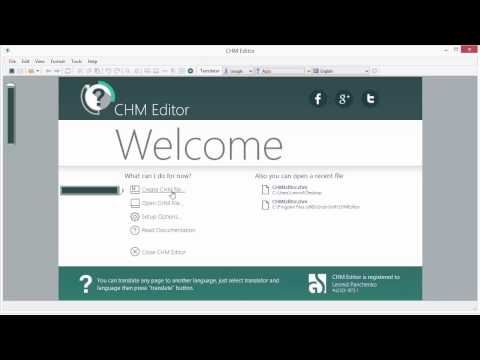
Na installatie start u de applicatie. U wordt begroet door het startscherm.
2. Een nieuw CHM-bestand maken
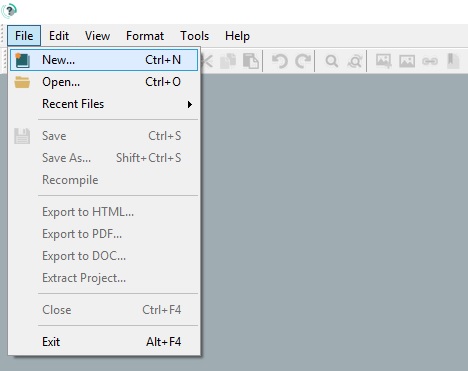
Om een nieuw CHM-bestand te maken, navigeert u naar Bestand > Nieuw in het bovenste menu, of drukt u eenvoudig op Ctrl+N.
CHM-bestandsconfiguratie
Het dialoogvenster "Nieuw CHM-bestand" stelt u in staat uw documentatie te configureren. Het wordt een "project" genoemd omdat CHM Editor hulpbestanden (zoals projectinstellingen en HTML-bronbestanden) maakt naast het uiteindelijke gecompileerde CHM:
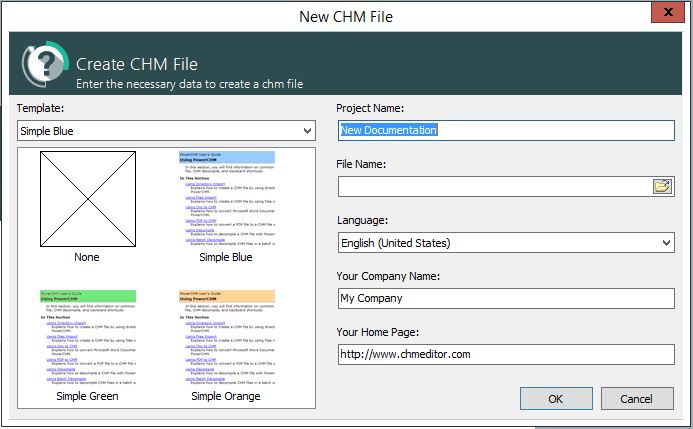
- Projectnaam: De interne titel van uw helpproject.
- Bestandsnaam & locatie: Waar uw project wordt opgeslagen.
- Taal: De standaardtaal voor uw helpbestand.
- Bedrijfsnaam & website: Optionele metadata die verschijnt in de bestandseigenschappen.
- Sjabloon: Kies uit de ingebouwde professionele kleurenschema's:
- Simple Blue — Een standaard, zakelijke uitstraling.
- Simple Green — Een frisse, moderne uitstraling.
- Simple Orange — Een warme, energieke stijl.
3. Onderwerpen toevoegen
Een helpbestand bestaat uit meerdere onderwerpen georganiseerd in een boomstructuur. Onderwerpen zijn de individuele pagina's van uw documentatie waardoor gebruikers navigeren.
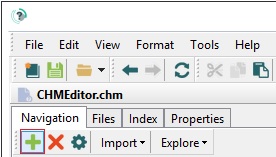
Stap 1: Klik op de knop Onderwerp toevoegen
Om een nieuw onderwerp toe te voegen, klikt u op de +-knop in de navigatiebalk:
Stap 2: Configureer uw onderwerp
In het dialoogvenster dat verschijnt, kunt u de parameters van uw onderwerp definiëren:
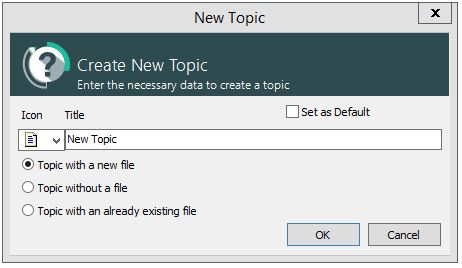
U hebt drie opties voor het maken van een onderwerp:
- Maken met nieuw bestand: Maakt een nieuwe, lege HTML-pagina om inhoud te schrijven. Dit is de meest voorkomende optie bij het maken van documentatie vanaf nul.
- Maken zonder bestand: Maakt een sectiekop (map) in de inhoudsopgave die andere onderwerpen bevat maar zelf geen inhoud heeft. Gebruik dit om onderwerpen in logische groepen te organiseren.
- Maken met bestaand bestand: Koppelt een bestaand HTML-bestand van uw systeem aan het project. Handig wanneer u al documentatie in HTML-formaat hebt.
Stap 3: Het standaardonderwerp instellen
Het standaardonderwerp is de eerste pagina die gebruikers zien wanneer ze uw CHM-bestand openen. Er zijn twee manieren om het in te stellen:
Optie A: Vink tijdens het maken van het onderwerp het vakje "Instellen als standaard" aan:
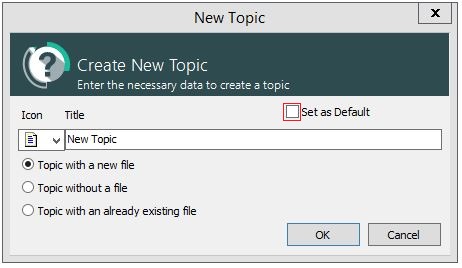
Optie B: Klik met de rechtermuisknop op een bestaand onderwerp en selecteer "Instellen als standaard":
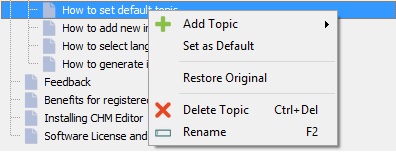
4. Inhoud bewerken
Gebruik het editorpaneel om tekst op te maken, afbeeldingen in te voegen en links te maken.
- Gebruik de Boomweergave links om de hiërarchie van onderwerpen te organiseren.
- Gebruik het Editor-paneel rechts om inhoud visueel te bewerken.
Uw inhoud vertalen
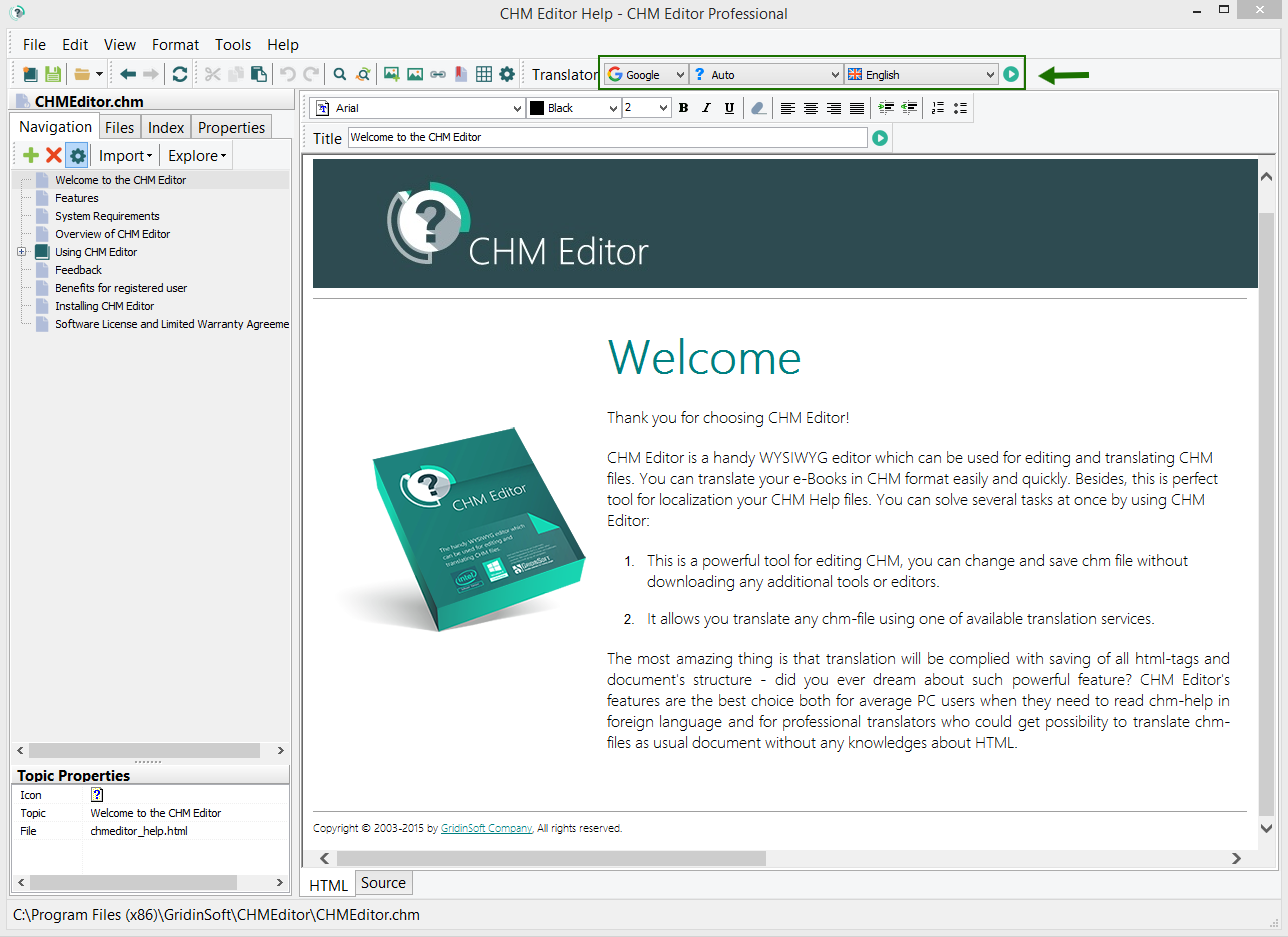
CHM Editor bevat ingebouwde vertaling aangedreven door Google of Bing. U kunt uw inhoud op twee manieren vertalen:
- Geselecteerde tekst vertalen: Markeer de gewenste tekst, kies de doeltaal uit het vervolgkeuzemenu en klik op de knop Vertalen. Dit is handig voor het vertalen van delen van uw documentatie terwijl andere delen in de originele taal blijven.
- Hele pagina vertalen: Zonder tekst te selecteren, blijf gewoon op de pagina, kies de doeltaal en klik op Vertalen. Alle pagina-inhoud wordt vertaald met behoud van alle HTML-opmaak en structuur.
Met uw project opgezet, bent u klaar om uitgebreide documentatie te maken. CHM Editor handelt het complexe compilatieproces op de achtergrond af, zodat u zich kunt concentreren op het schrijven van goede inhoud.