Hoe afbeeldingen in een helpbestand te bewerken
Afbeeldingen zijn essentiële onderdelen van effectieve documentatie. CHM Editor bevat een ingebouwde afbeeldingseditor waarmee u uw screenshots kunt bewerken, annoteren en beheren zonder de applicatie te verlaten.
1. Een afbeelding invoegen
Begin door uw cursor te plaatsen waar u de afbeelding wilt laten verschijnen. Ga naar Invoegen > Afbeelding of klik op het afbeeldingspictogram in de werkbalk. Kies een bestand van uw computer om in het project te uploaden.
2. De afbeeldingseditor openen
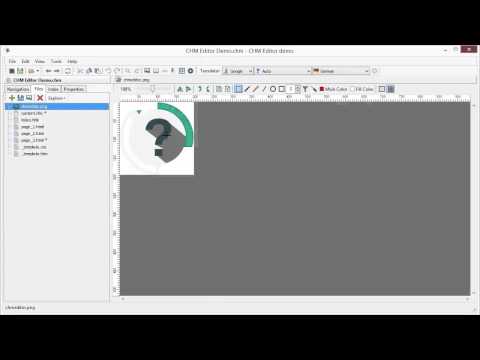
Om een bestaande afbeelding te bewerken, dubbelklikt u er gewoon op in de editor of klikt u met de rechtermuisknop en selecteert u Afbeelding bewerken. De geïntegreerde afbeeldingseditor van CHM Editor wordt geopend.

3. Annotaties toevoegen
De editor biedt krachtige hulpmiddelen om uw screenshots informatiever te maken:
- Pijlen en vormen: Wijs naar specifieke knoppen of gebieden.
- Markeren: Gebruik semi-transparante kleuren om de aandacht op belangrijke onderdelen te vestigen.
- Tekst: Voeg uitleg rechtstreeks op de afbeelding toe.
- Bijsnijden: Verwijder onnodige delen van de screenshot.

4. Wijzigingen opslaan
Nadat u uw bewerkingen heeft voltooid, klikt u op OK. De afbeelding wordt direct bijgewerkt in uw helponderwerp. CHM Editor zorgt automatisch voor het insluiten van de afbeelding in het uiteindelijke gecompileerde bestand.