Ondersteuningscentrum
Welkom bij CHM Editor
CHM Editor is een krachtig hulpmiddel ontworpen voor het moeiteloos bewerken en vertalen van gecompileerde HTML-helpbestanden (.chm). Of u nu documentatie lokaliseert of vanaf nul nieuwe helpbestanden maakt, CHM Editor biedt een visuele omgeving die geen kennis van HTML vereist.
Geen Decompilatie
Bewerk en bewaar CHM-bestanden direct zonder aanvullende tools te downloaden.
Visuele Vertaling
Vertaal inhoud naar meer dan 50 talen met behoud van structuur en tags.
Formaatconversie
Converteer uw helpbestanden naar PDF, DOC of HTML met slechts een paar klikken.
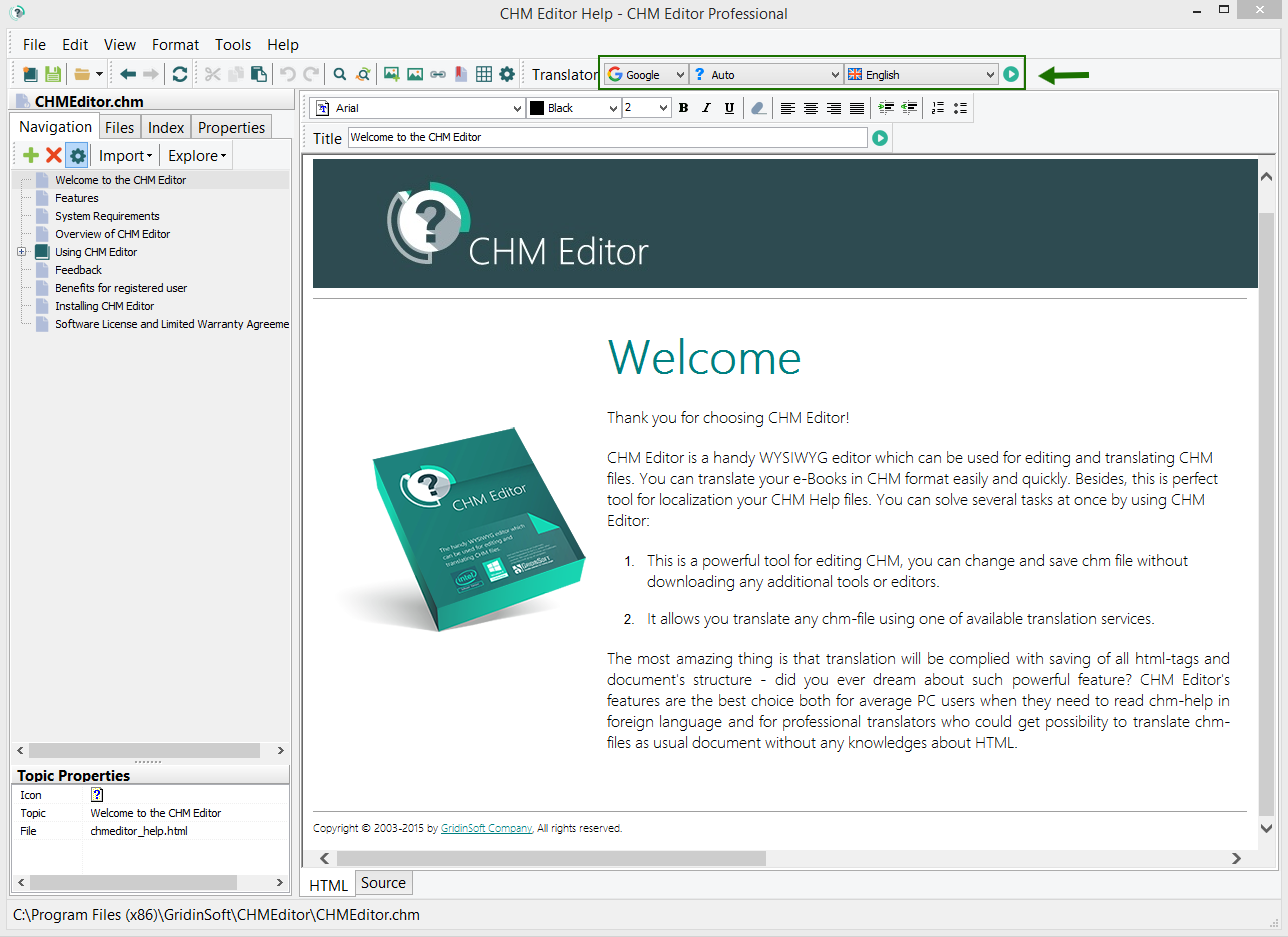
Overzicht Hoofdinterface
Linkersectie: Navigatie
Het linkerpaneel toont de **Inhoudsopgave**. Door op een item te klikken, wordt het bijbehorende onderwerp direct geopend in de editor aan de rechterkant.
Rechtersectie: Editor-tabbladen
- HTML-editor: Een visuele bewerkingsomgeving waarin het meeste schrijfwerk plaatsvindt.
- Broncode: Krijg toegang tot de onbewerkte HTML-tags om uw onderwerpen te verfijnen.
Uw bestanden lokaliseren
CHM Editor vereenvoudigt de complexe taak van documentlokalisatie. Vertaling wordt uitgevoerd met behoud van alle HTML-tags en de originele structuur van het document.
- Selecteer de tekst die u wilt vertalen (of blijf op de pagina voor volledige vertaling).
- Kies uw doeltaal uit het vervolgkeuzemenu.
- Druk op de knop "Vertalen".
Een nieuw project maken
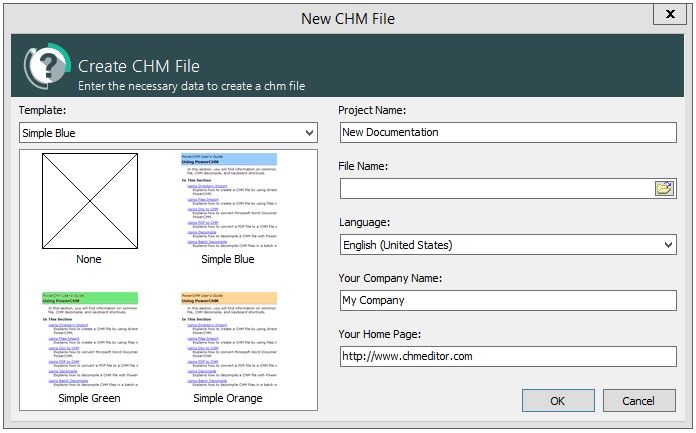
Het starten van een nieuw hulpproject is eenvoudig met onze ingebouwde sjablonen. U kunt kiezen uit verschillende professionele ontwerpen:
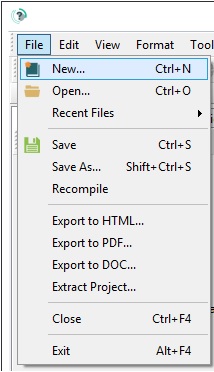
Wanneer u een nieuw bestand maakt, wordt u gevraagd om de volgende projectparameters in te voeren:
- Project- en Bestandsnaam
- Opslaglocatie op uw computer
- Standaardtaal
- Bedrijfsnaam en Website
Onderwerpen beheren
Inhoud toevoegen aan uw project is eenvoudig. U kunt onderwerpen maken die gekoppeld zijn aan bestanden of puur structurele items.
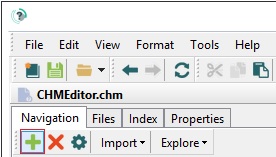
1. Klik op de + knop in de navigatiewerkbalk:
2. Definieer uw onderwerpparameters in het dialoogvenster:
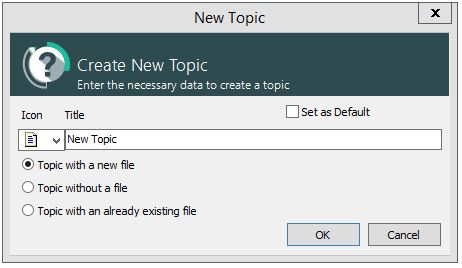
- Maken met een nieuw bestand: Voegt een nieuwe HTML-pagina toe aan uw project.
- Zonder bestand: Maakt een structurele kop aan in de inhoudsopgave.
- Bestaand bestand: Koppelt een bestaand HTML-bestand van uw systeem.
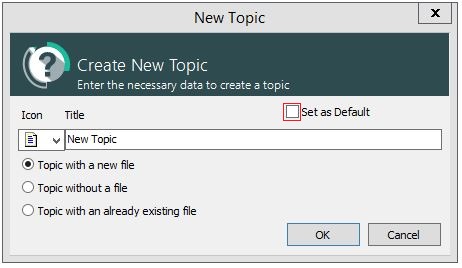
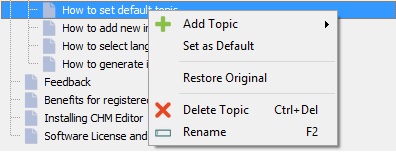
Standaardonderwerp instellen
Het standaardonderwerp is het eerste dat gebruikers zien wanneer ze uw helpbestand openen.
Interface-instellingen
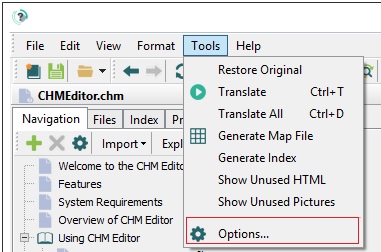
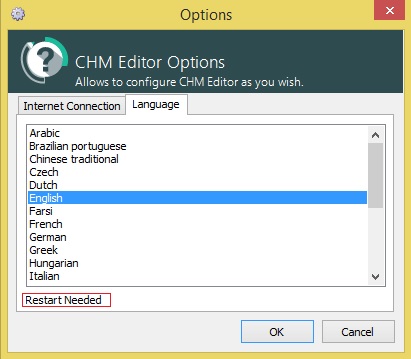
U kunt de taal van de CHM Editor-interface wijzigen naar uw voorkeur.
Ga naar: Extra → Opties:
Selecteer uw voorkeurstaal uit de lijst:
Uw helpbestand indexeren
Een goed gestructureerde index is cruciaal voor professionele documentatie. CHM Editor kan dit proces automatiseren.
1. Ga naar: Extra → Index genereren:
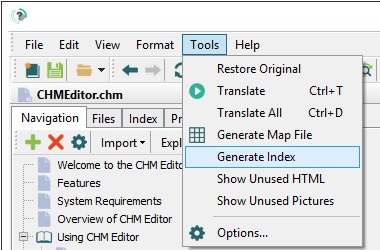
2. Configureer de instellingen van de generator:
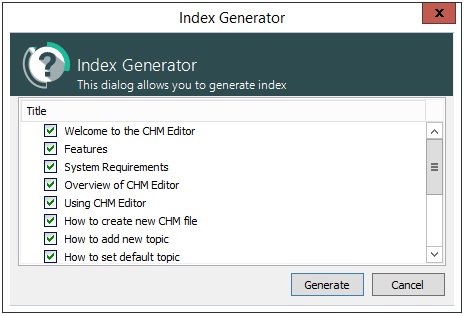
U kunt automatisch de titels van onderwerpen als trefwoorden kiezen en ervoor kiezen om een bestaand indexbestand bij te werken of een nieuw bestand te maken.
3. Verfijn uw trefwoorden op het tabblad Index:
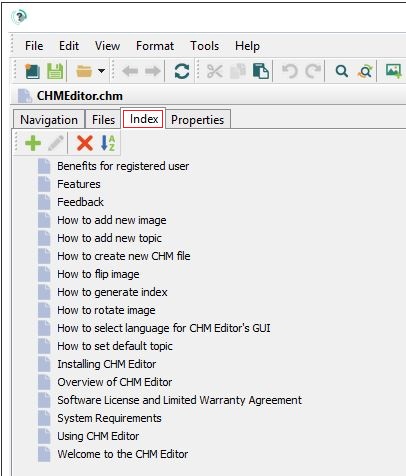
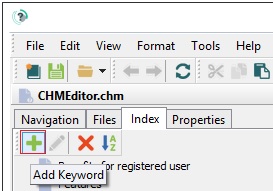
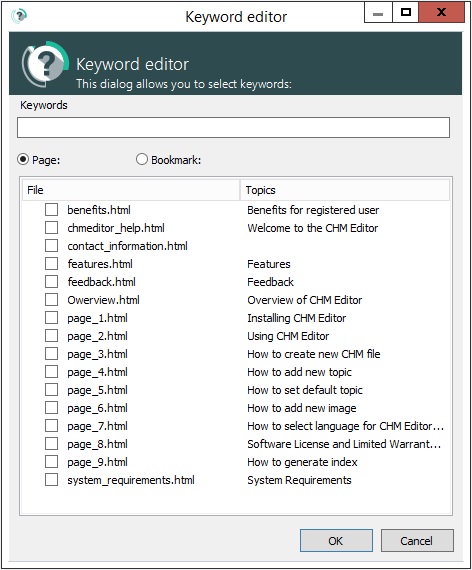
Gebruik de beheerknoppen om handmatig trefwoorden toe te voegen of te bewerken.
Download de volledige versie
Ontgrendel de volledige kracht van CHM Editor en ondersteun de voortdurende ontwikkeling van de tool.
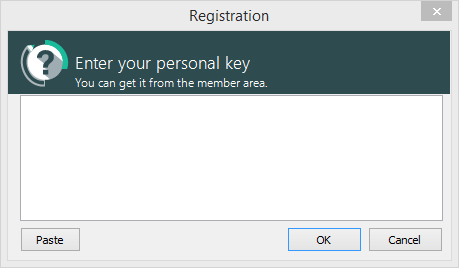
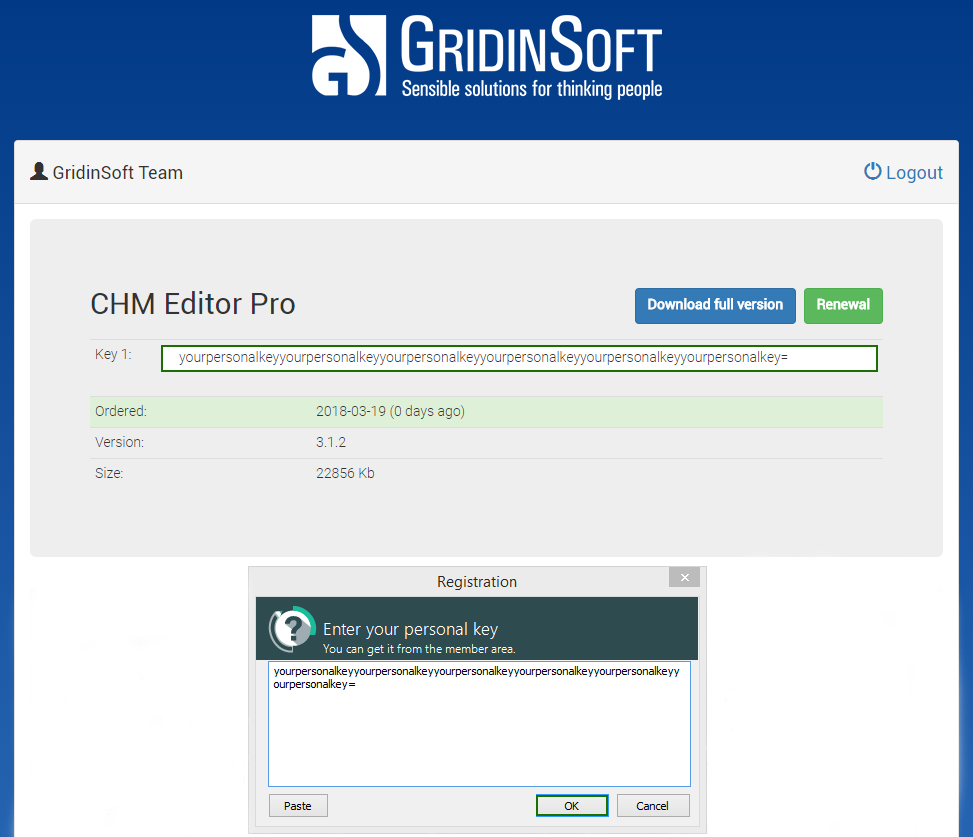
Hoe te activeren
Controleer na uw aankoop uw e-mail voor de activatiegegevens en volg deze stappen: